
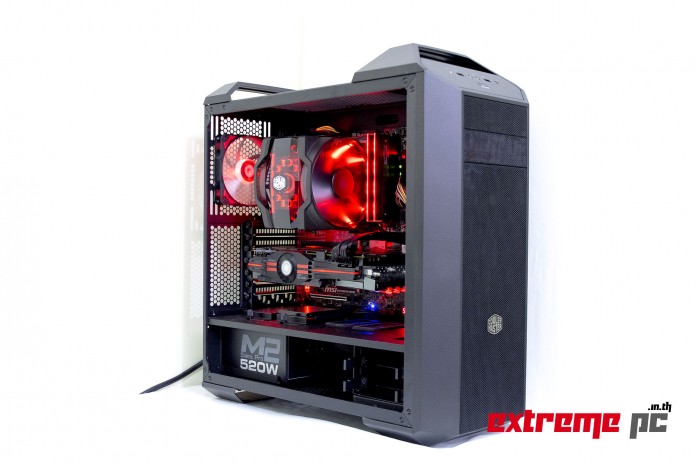

Review:CoolerMaster Master Case 5 เคสคอมสร้างสรรเติมแต่งได้ด้วยตัวคุณเอง

สวัสดีครับทุกๆท่านกลับมาเจอกันอีกรอบหนึ่งอีกแล้ว สำหรับวันนี้อย่างที่เคยบอกไปว่าทาง CoolerMaster นั้นกลับมาบุคตลาดกันอย่างจริงจังอีกครั้งหนึ่งโดยรอบนี้ได้ปล่อยตัวโปรดักสินค้าออกมาอย่างต่อเนื่องเลยทีเดียว สำหรับวันนี้ที่ผมได้รับมานั้นจะเป็นเคสคอมพิวเตอร์จากทาง CoolerMaster ในรุ่นของ Master Case 5 สำหรับหน้าตาและรายละเอียดต่างๆจะเป็นอย่างไรกันบ้างนั้นเดียวเราไปดูกันเลยดีกว่าครับ

ก่อนที่เราจะไปดูส่วนอื่นๆมาดูของที่ให้มาภายในกล่องกันก่อนเลยดีกว่าครับ สำหรับอุปกรณ์ต่างๆนั้นจะใส่มาให้ภายในกล่อง
 สำหรับอุปกรณ์ต่างๆนั้นจะมีสายแปลงหัวโมเลคไปยัง 3 pin fan ก็มีมาให้ 2 อัน โดยมีเคเบิลไทลมาให้เอาไว้รัดสาย น๊อตยึดต่างๆภายในเคสและยังมีตัวช่วยจับยึดพัดลมภายในเคส

สำหรับตัวเคสของ Master case 5 นั้นจะมาในขนาด Mid Tower ขนาดกำลังดีไม่เล็กไม่ใหญ่มากครับ ตัวเคสนั้นจะมีเพียงสีเดียวโดยเป็นสีดำ ตัวเครื่องที่เป็นเป็นฝาทึบนั้นจริงๆแล้วตัวขายล๊อตใหม่ๆได้ข่าวมาว่าจะให้เป็นฝาใส่มาด้วยนะครับ
Specifications
| Cooler Master Mastercase 5 | |
|---|---|
| CASE TYPE: | Mid-Tower |
| MATERIAL: | SECC, Plastic |
| WEIGHT: | 10.6 kg/23.4 lbs |
| SLOTS: | 7 |
| DRIVE BAYS: | 2x External 5.25″ 3x Internal 2.5/3.5″ 2x Internal 2.5″ |
| MOTHERBOARD FORM FACTORS: |
ATX, m-ATX, M-ITX |
| DIMENSIONS: | 235x512x548mm |
| FRONT DOOR/COVER: | N/A |
| FRONT FANS: | 120/140mm x3 (140mm fan x1 pre-installed) |
| REAR FANS: | 120/140mm x1 (140mm fan x1 pre-installed) |
| TOP FANS: | 120/140mm x2 |
| BOTTOM FANS: | N/A |
| SIDE FANS: | N/A |
| I/O: | 2x USB 3.0 1x Headphone 1x Microphone |
| FAN/LED Controller: | N/A |
| Compatibility: | CPU Cooler: 190mm/7.5inches GPU: 296mm/11.7inches (with HDD cage) & 412mm/16.2inches (without HDD cage) PSU: Any |

ทางด้านหน้าเคสจะมีโลโก้ Cooler Master ติดเอาไว้เรียกว่าเป็นของแท้แน่นอน

ทางด้านบนของตัวเคสนั้นจะสามารถติดตั้งพัดลมได้ทั้งหมด 2 ตัว โดยเคสรุ่นนี้ออกแบบมาให้ใช้งานพัดลมได้ทั้งขนาด 12 และ 14 ซ.ม. โดยถ้าใครอยากติดตั้งหม้อน้ำก็สามารถใส่หรือยึดไว้ตรงนี้ได้เลยครับ

สำหรับสวิตช์ต่างๆของตัวเคสนั้นหรือเรียกง่ายๆว่า panel ของเครื่องนั้นเองครับ สำหรับทางด้านหน้าจะมีช่องเสียบไมค์และหูฟัง สำหรับช่อง USB 3.0 ก็มีมาให้จำนวน 2 ช่องโดยจะเป็นสีดำ แต่จริงๆแล้วจะเป็น 3.0 นะครับ และมีปุ่มเปิดเครื่องพร้อมทั้ง Reset เครื่องมาให้อีกด้วย

ตัวเคสด้านหน้านั้นจะมีช่องสำหรับใส่ไดรฟ์ DVD จำนวน 2 ช่องด้วยกัน โดยสามารถถอดออกได้ง่ายๆครับ

ทางด้านหลังของตัวเคสนั้นจะเห็นว่าตัวเคสได้มีการเจาะรูระบายความร้อนเอาไว้ทั้งหมด โดยทางด้านหลังนั้นจะใส่พัดลมได้ทั้ง 12 และ 14 ซ.ม แต่ที่มีความแปลกใหม่นั้นก็คือตัวช่องยึดพัเลมนั้นจะสามารถเลือนขึ้นลงได้ ทำให้สามารถปรับระดับใช้งานได้อย่างง่ายดายครับ

สำหรับการติดตั้งตัวพาเวอร์ซัพพลายนั้นก็สามารถติดตั้งได้ทางด้านหลังของตัวเคสโดยเราสามารถถอดตัวยึดออกจากเคสได้
 โดยเราถอดออกมายึดกับตัวพาเวอร์ให้เรียบร้อยก่อนและทำการเสียบกลับเข้าไปยังตัวเคสเรียกว่าสะดวกสบายเวลาติดตั้งและในอนาคตนั้นถ้าพาเวอร์ซัพพลายที่เราติดตั้งไปยาวเกินเราสามารถขยับออกมาทางด้านหลังตัวเคสได้อีกด้วยครับ

สำหรับการเปิดฝาเคสนั้นก็เพียงแค่เอามือหมุนน๊อต 2 ตัวออกและดึงออกไปทางด้านหลัง โดยฝาเคสนั้นจะไม่หล่นเพราะเขาได้ทำรองรับเอาไว้ เรียกว่าปลอดภัยเวลาเปิดฝาเคสอย่างแน่นอน

สำหรบภายในของตัวเคสนั้นก็รองรับเมนบอร์ดขนาด ATX ได้อย่างสบายๆเลยทีเดียวครับ โดยช่องทางด้านหน้าเคสหรือว่า ทางขวามือภายในภาพนั้นเราสามารถถอดออกได้ทั้งหมดเลยทีเดียวครับ ทำให้ใครอยาก MOD เคสหรือเอาไปต่อยอดต่างๆนั้นทำได้สะดวกสบายมากยิ่งขึ้น

สำหรับทางด้านล่างนั้นก็แยกโซนเอาไว้ให้ติดตั้งตัวพาเวอร์ซัพพลายโดยจะมีช่องระบายอากาศเอาไว้ทางด้านล่างพร้อมทั้งแผ่นฟิวเตอร์เอาไว้กรองฝุ่นอีกด้วย

สำหรับการติดตั้ง SSD นั้นทาง CoolerMaster นั้นก็ได้มีที่ติดโชว์ในตัวเคสเลย ได้โชว์ว่าเราใช้ SSD

ทางด้านหลังของตัวเคสนั้นก็ได้ติดตั้งพัดลมระบายความร้อนมาให้ 1 ตัวเพื่อเอาไว้ดูดอากาศร้อนออกไปทางหลังเคส โดยสามารถติดตั้งพัดลมได้ทั้ง 12 และ 14 ซ.ม.

สำหรับทางด้านหน้าเคสที่พูดถึงไปนั้นจริงๆแล้วตะแกรงสามารถถอดออกมาได้ง่ายๆเพียงแค่ดึงออกมา โดยพอเราดึงออกมาแล้วนั้นจะเจอกับพัดลมแถมมาให้อีกตัวหนึ่ง โดยทางด้านหน้าเคสนี้จะติดตั้งพัดลมได้ทั้ง 2 ขนาดเช่นกัน

สำหรับเคสรุ่นนี้ก็ถือว่าเป็นรุ่นเล็ก การติดตั้ง HDD ก็สามารถทำได้โดยจะมีช่องมาให้ติดตั้งจำนวน 2 ช่อง โดยเราสามารถถอดย้ายตำแหน่งได้ตามต้องการ

สามารถถอดไปเลยหรือย้ายได้ตามต้องการ ไดรฟ์ DVD ก็เช่นกัน ต่อไปนี้เวลาโมเคสเราก็ไม่ต้องเจาะอีกต่อไปแล้วครับ

สำหรับการติดตั้ง HDD ถ้าใครกลัวรกก็ย้ายช่องมาไว้ทางด้านล่างเลยก็ได้เรียกว่ามีให้เลือกตามสไตล์ที่เราชอบเลยทีเดียว

สำหรับภายในตัวเคสนั้นช่องสำหรับให้สายไฟผ่านก็มีช่องยางปิดเอาไว้อย่างดี

สำหรับทางด้านหน้าเคสนั้นจริงๆแล้วถ้าเราถอดออกไปทั้งหมดก็สามารถติดตั้งหม้อน้ำ 3 ตอนได้สบายๆเลยทีเดียว เรียกว่าเคสดูเล็กๆแต่ก็ติดตั้งลงไปได้ทั้งหมดแบบสบายๆ

มาดูทางด้านหลังหรือเบื้องหลังกันบ้างดีกว่าครับ ตรงนี้หลายๆคนอาจจะไม่ได้ใส่ใจอะไรมากนักแต่พอประกอบทีปิดฝาเคสไม่ลง รอบนี้ทาง CoolerMaster เลยเว้นฝั้งนี้ให้หนาพอสมควรเลยทีเดียวแล้วก็มีรางเอาไว้เดินสายไฟพร้อมสายรัดมาให้ครบ


การใส่น๊อตเอาไว้ยึดเมนบอร์ดนั้นก็จะมีบอกเอาไว้เลยว่าขนาดเมนบอร์ดเท่าไร ให้ขันน๊อตยึดไว้ที่เบอร์ไหนบ้าง เพิ่มความสะดวกสบายในการติดตั้งเป็นอย่างมาก


ทดสอบโดยติดตั้งเมนบอร์ด ATX ของ X99 เรียกว่าใหญ่ที่สุดของเมนบอร์ดขนาด ATX พร้อมฮิตซิงค์ระบายความร้อนของ Cooler Master เองนั้นที่มีขนาดใหญ่มากๆเรียกว่าติดตั้งเข้าไปได้สบายมากเลยทีเดียวครับ พื้นที่ทางด้านบนนั้นเว้นว่างเยอะมาก ถ้าใครจะติดชุดน้ำก็ไม่ต้องกังวลว่าเนื้อที่การติดตั้งจะไม่เพียงพอเลย เพราะทางด้านหน้าเคสนั้นก็ยังติดตั้งพัดลมได้อีก เรียกได้ว่าถ้าใช้งานแบบเดิมๆก็สวยแบบลงตัว หรือใครมีฝีมือเล็กๆน้อยๆก็สามารถ Mod ได้แบบง่ายๆ หรือไปหาซื้ออุปกรณ์เสริมต่างๆที่ทาง CoolerMaster Master Case 5 ทำออกมาก็ได้หรือถ้าใครอยากโมแบบจัดเต็มก็ไม่ต้องเจาะอะไรมากมายเพราะสามารถถอดออกได้แทบจะทุกชิ้นเลยทีเดียวครับ ก็ถือว่าเป็นเคสคอมพิวเตอร์ราคาไม่แพงและสามารถต่อยอดได้สำหรับวันนี้อาจจะเป็นแค่คร่าวๆ เดียวรอบหน้าอาจจะมีการพ่นสีสักเล็กน้อยแล้วจะนำกลับมาให้ได้ชมใหม่อีกรอบหนึ่ง สำหรับวันนี้ขอตัวลาไปก่อน สวัสดีครับ
You must be logged in to post a comment.