
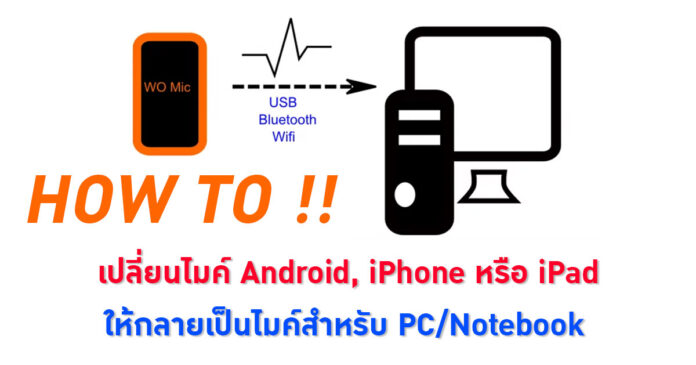

ช่วงนี้ใครที่กำลังเรียนออนไลน์ แต่ไมค์เกิดเสียขึ้นมา หรือใครที่อยากทำคอนเทนต์ลง YouTube แต่ไม่มีไมค์คุณภาพดี ๆ ไว้ใช้ วันนี้ผมมีวิธีดี ๆ มาแชร์ให้คุณสามารถใช้ไมค์คุณภาพดีจากมือถือหรือ iPad ด้วยแอป WO Mic
แอปพลิเคชันนี้จะช่วยให้คุณเชื่อมต่อมือถือหรือแท็บเล็ต เพื่อใช้ไมค์จากอุปกรณ์เหล่านั้นแทนไมค์ที่แถมมากับโน้ตบุ๊กหรือใช้แทนไมค์สำหรับ PC desktop โดยวิธีการใช้งานง่าย ๆ มีดังนี้
ติดตั้งทุกอย่างให้เรียบร้อย
อันดับแรกเราจะต้องดาวน์โหลดสิ่งที่ต้องใช้งาน 3 อย่าง ได้แก่
– แอปพลิเคชันบนมือถือและแท็บเล็ต คลิกที่ลิ้งก์ได้เลย Android iOS
– แอปพลิเคชันในคอม ใช้ได้แค่ Windows เท่านั้น คลิกที่ลิ้งก์ได้เลย WO Mic client for Windows
– ไดรเวอร์บน PC คลิกที่ลิ้งก์ได้เลย WO Mic device driver for Windows
จากนั้นก็ติดตั้งให้เรียบร้อย ในลำดับถัดไปจะเป็นการตั้งค่า ซึ่งผมจะสอนวิธีการตั้งค่าหลัก ๆ 3 วิธีคือ ผ่าน Bluetooth, ผ่าน Wi-Fi และผ่าน USB
เชื่อมต่อผ่าน Bluetooth
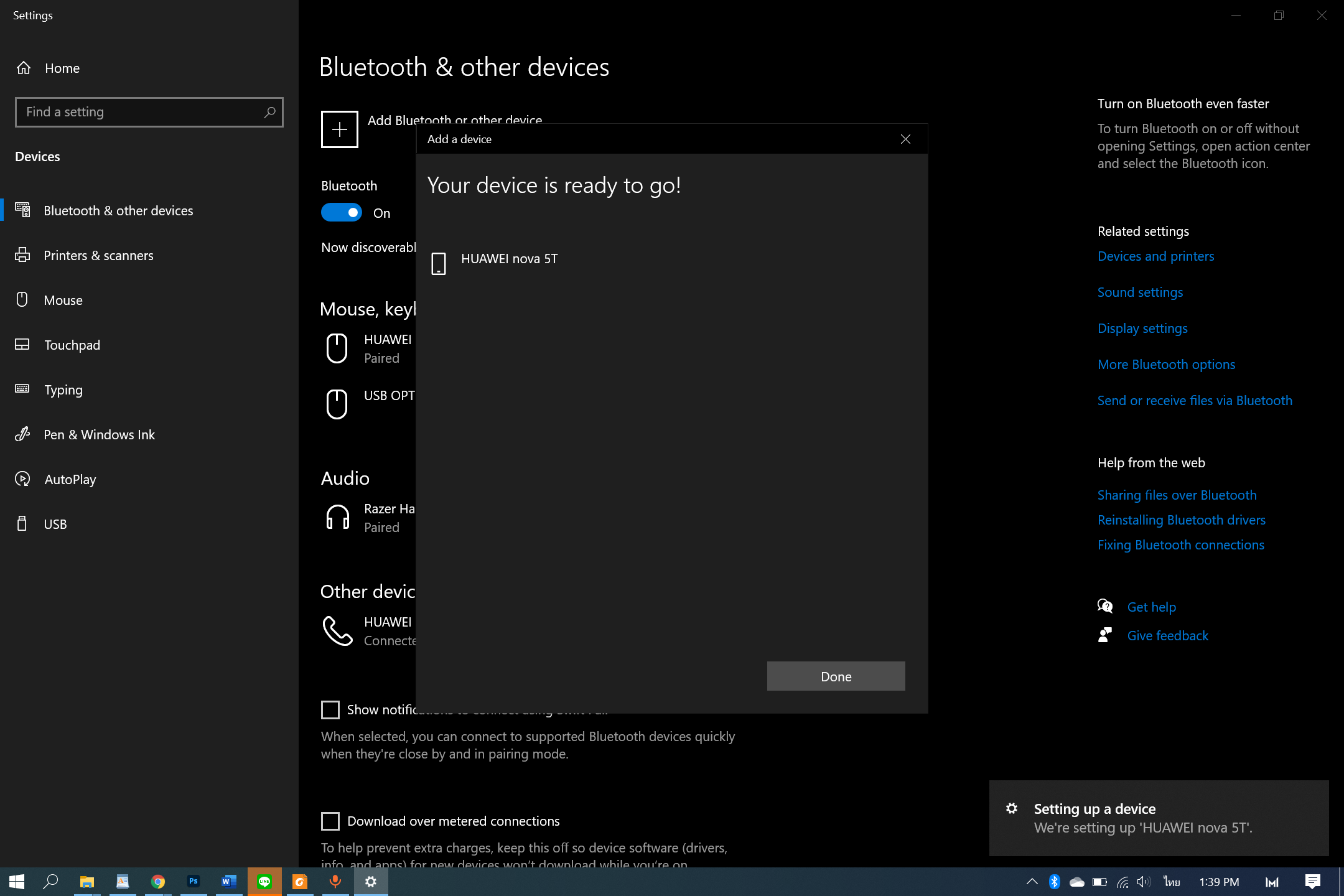
1.เชื่อมต่อ Bluetooth ของมือถือเข้ากับ PC หรือโน้ตบุ๊ก
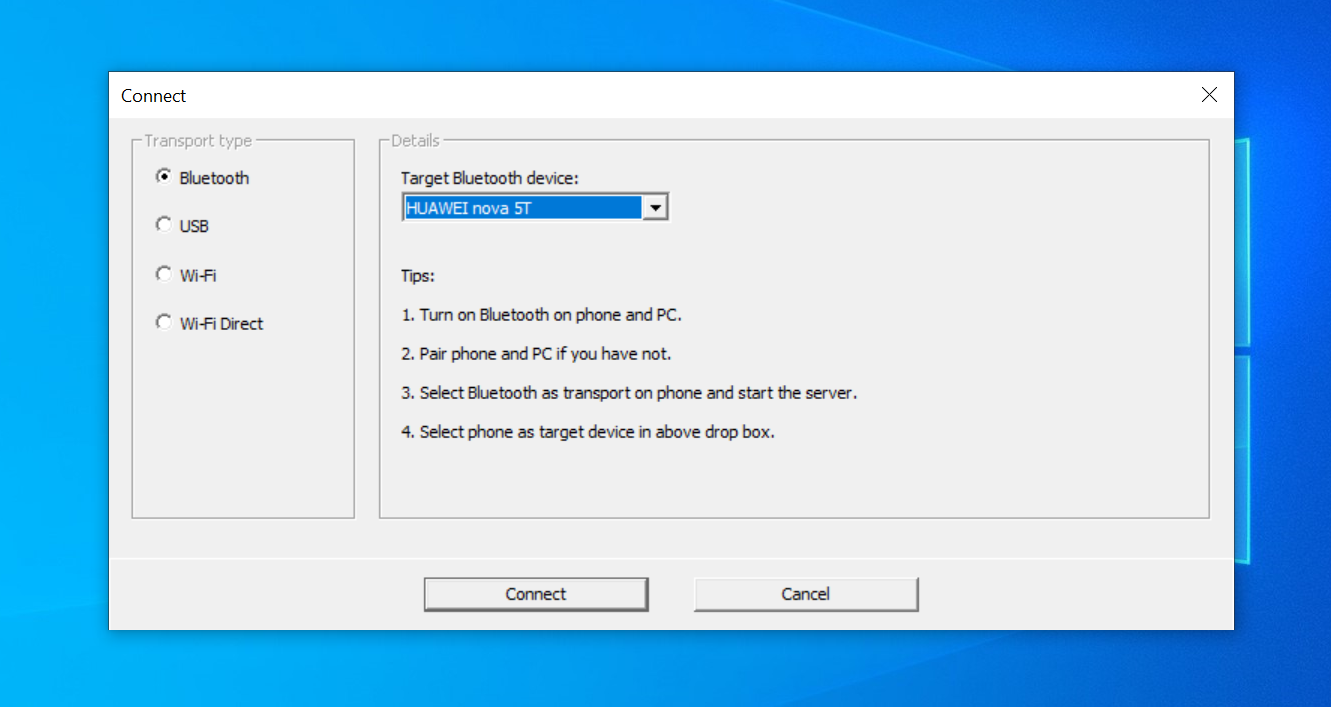
2.เปิดโปรแกรม WO Mic บน PC หรือโน้ตบุ๊ก เลือก Transport type เป็น Bluetooth ในช่อง Detail ทางขวามือให้เลือก Target bluetooth device เป็นมือถือที่เราเชื่อมต่อ แล้วกด Connect
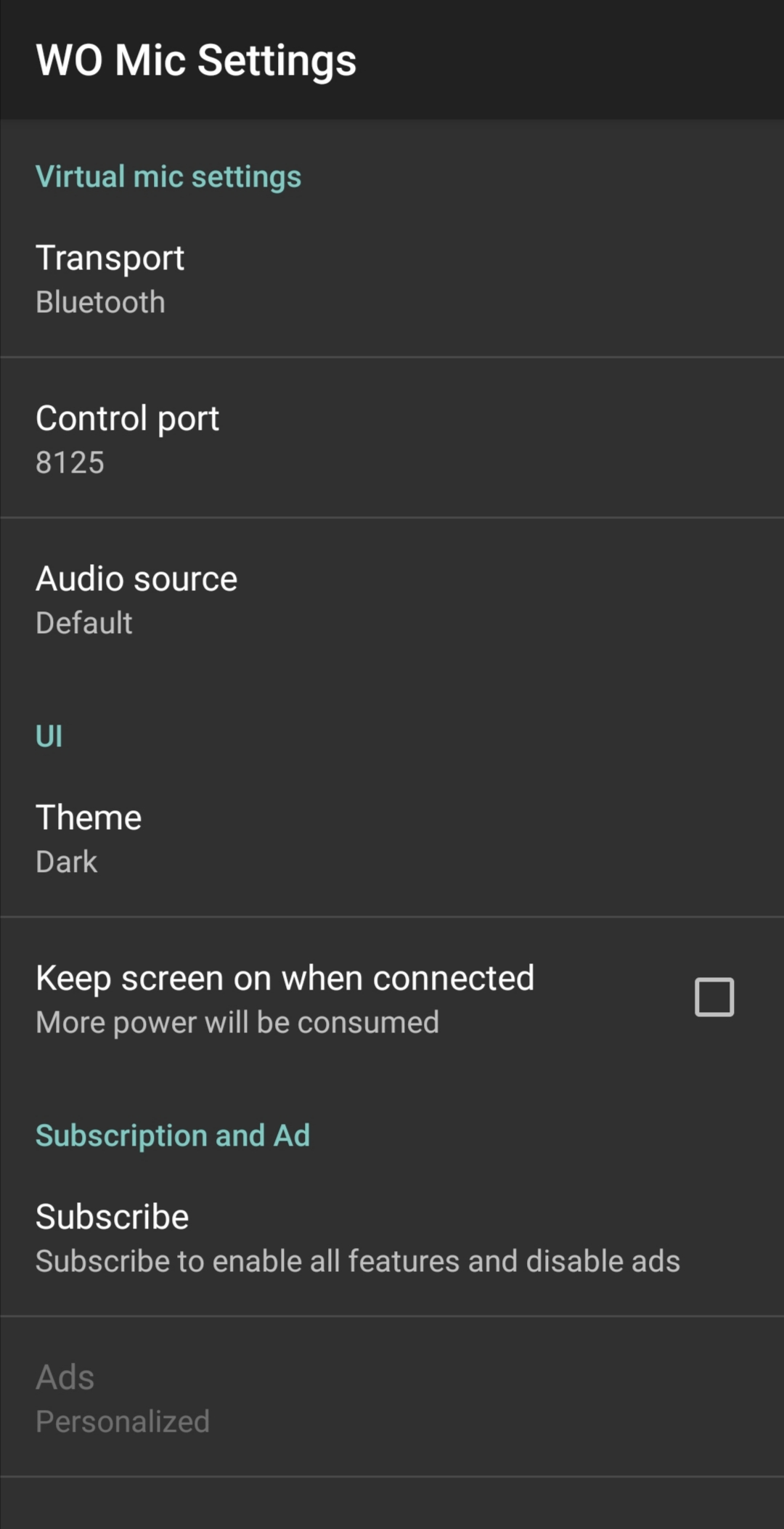
3.เปิดแอป WO Mic บนมือถือ กดไปที่รูปฟันเฟืงด้านบนขวา เพื่อเข้าสู่ Settings ในหน้า Settings เลือก Transport เป็น Bluetooth
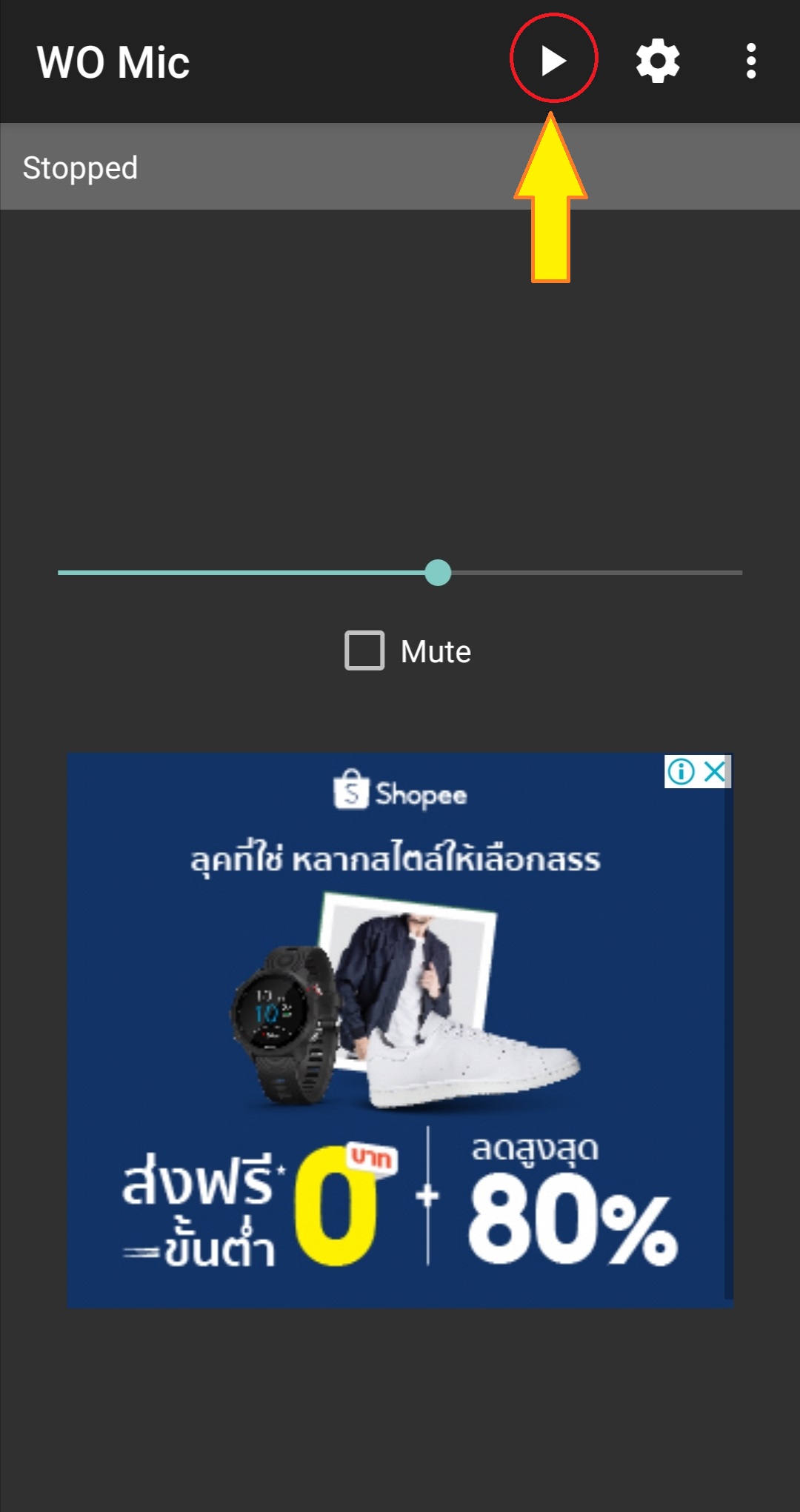
4.กลับมาที่หน้าแรก กดปุ่ม Play ที่อยู่ด้านหน้าของรูปฟันเฟือง เท่านี้ก็ใช้ไมค์ได้แล้วครับ ลองอัดเสียงได้เลย
เชื่อมต่อผ่าน USB (ใช้ได้เฉพาะ Android)
1.เชื่อมต่อ USB ของมือถือเข้ากับคอมได้เลย
2.อันที่ยากจะอยู่ตรงนี้ คือการเปิด USB Debugging mode ผมแนะนำให้เข้าไปดูใน ลิ้งก์นี้
3.เมื่อเปิด Debugging ได้แล้ว เปิดโปรแกรม WO Mic บน PC หรือโน้ตบุ๊ก เลือก Transport type เป็น USB แล้วกด Connect
4.เปิดแอป WO Mic บนมือถือ กดไปที่รูปฟันเฟืงด้านบนขวา เพื่อเข้าสู่ Settings ในหน้า Settings เลือก Transport เป็น USB จากนั้นกลับมาที่หน้าแรก กดปุ่ม Play ที่อยู่ด้านหน้าของรูปฟันเฟือง เท่านี้ก็ใช้ไมค์ได้แล้วครับ ลองอัดเสียงได้เลย
เชื่อมต่อผ่าน Wi-Fi
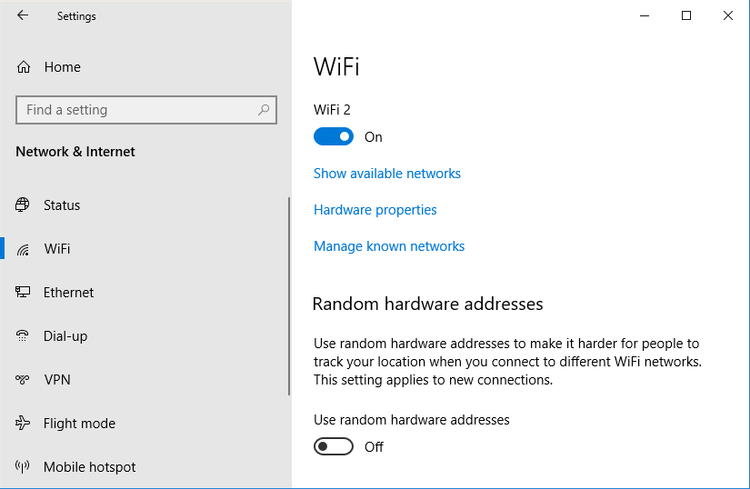
1.เชื่อมต่อ Wi-Fi บน PC หรือโน้ตบุ๊ก และ Wi-Fi บนมือถือ โดยจะต้องเป็น Wi-Fi ตัวเดียวกัน เพราะฉะนั้นจะเหมาะอย่างมากเวลาที่เราต้องการอัดเสียงอยู่ภายในบ้าน
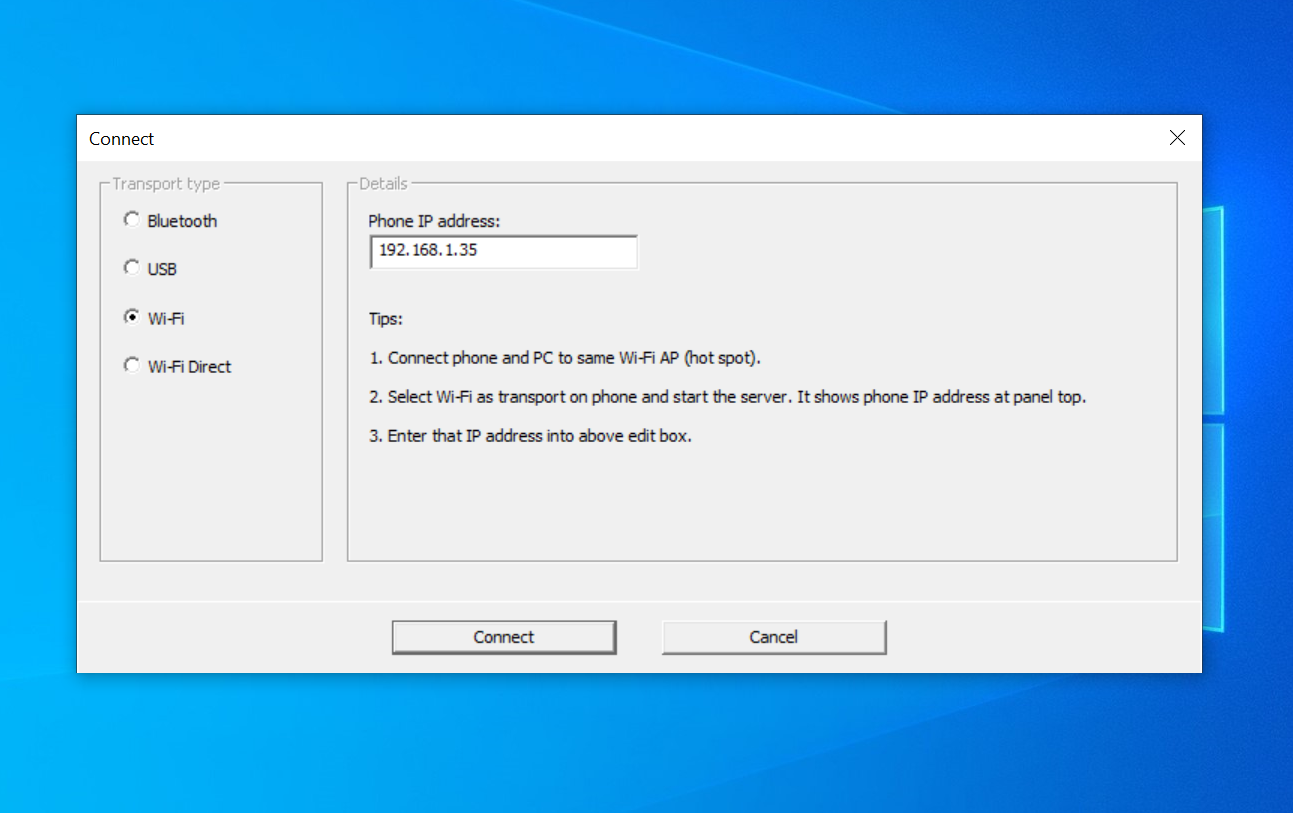
2.เปิดโปรแกรม WO Mic บน PC หรือโน้ตบุ๊ก เลือก Transport type เป็น Wi-Fi ในช่อง Detail ทางขวามือ จะเห็นช่องที่เขียนว่า Phone IP address อันนี้เว้นไว้ก่อนนะครับ
3.เรามาดูที่แอป WO Mic บนมือถือ กดไปที่รูปฟันเฟืงด้านบนขวา เพื่อเข้าสู่ Settings ในหน้า Settings เลือก Transport เป็น Wi-Fi จากนั้นกลับมาที่หน้าแรก กดปุ่ม Play ที่อยู่ด้านหน้าของรูปฟันเฟือง
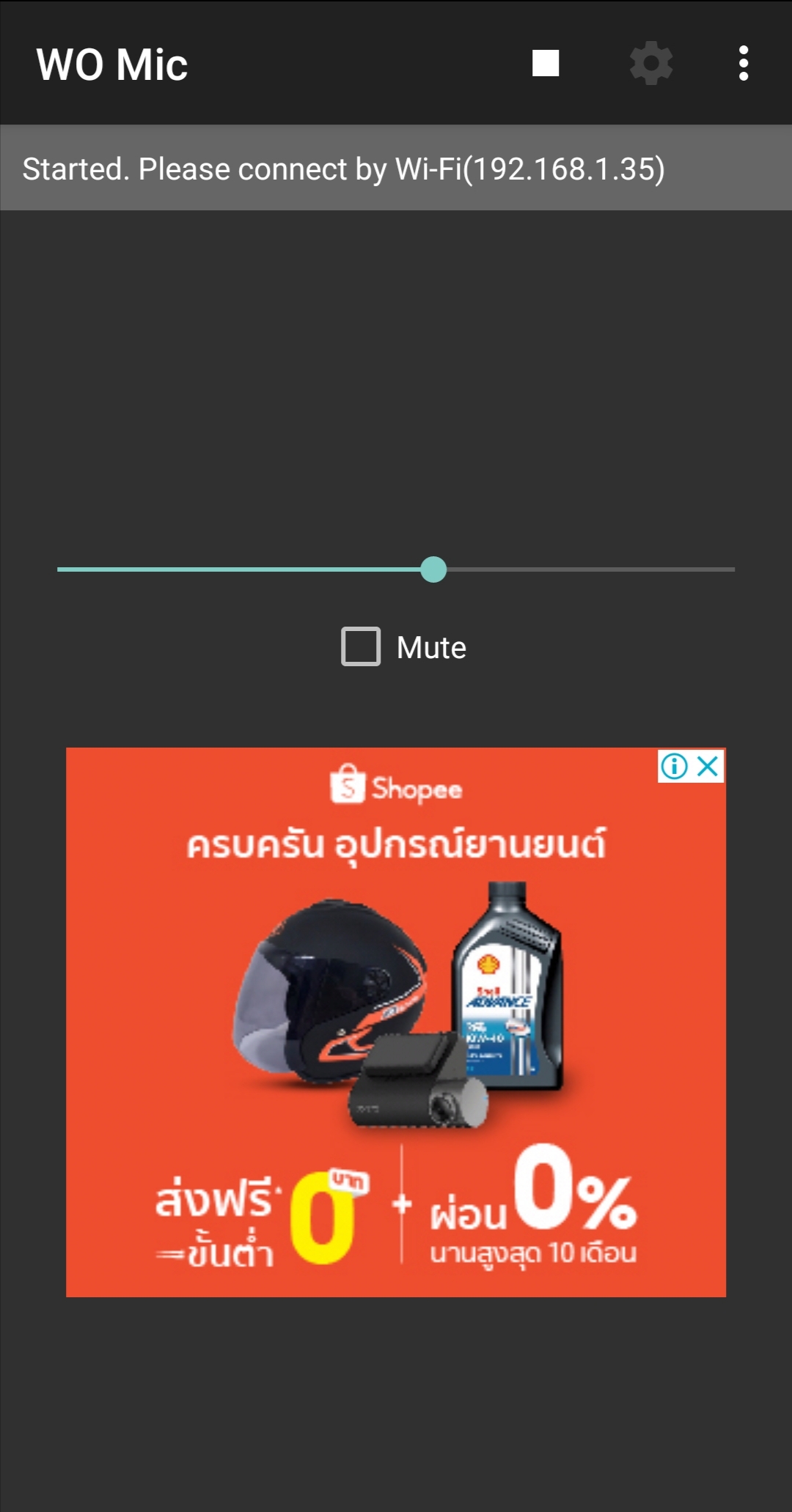
4.เมื่อกดปุ่ม Play จะขึ้นข้อความที่มีเลข IP อยู่ด้วย ให้เอาเลข IP นี้ไปใส่ในช่อง Phone IP address ของ WO Mic บน PC หรือโน้ตบุ๊ก แล้วกด Connect เท่านี้ก็สามารถใช้ไมค์ได้แล้ว
จากที่ผมได้ลองใช้บอกเลยว่าเสียงไมค์ดีมาก ๆ ไม่แพ้ไมค์คอนเดนเซอร์แพง ๆ เลย เพราะไมค์จากมือถือมักจะมีระบบตัดเสียงรบกวนไว้ด้วย ยังไงลองไปใช้กันดูนะครับ
ขอขอบคุณข้อมูลจาก Makeuseof
You must be logged in to post a comment.