
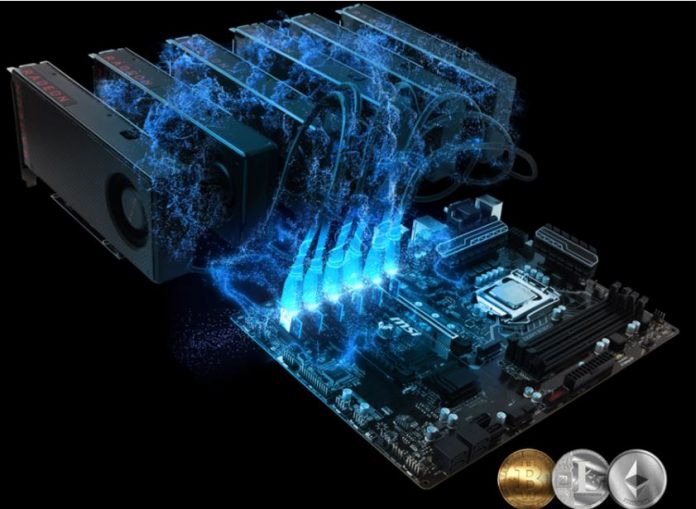

MSI ปล่อย BIOS ใหม่สำหรับใช้กับเมนบอร์ดหลายรุ่นเพื่ออำนวยความสะดวกให้กับชาวขุดเหมือง cryptocurrency นำไปใช้, แบบว่าตั้งแต่สี่ถึงหกใบไปเลยบนเมนบอร์ด. ซึ่งตอนนี้ก็เหมือนกับการ์ดจอ, ที่มีราคายังไม่สูงนักและเมนบอร์ดที่มีขีดความสามารถทางขุดเหมืองตอนนี้ทั้งคู่มีความต้องการสูงและสต็อคเกลี้ยง.
มันเป็นเรื่องที่ไม่ง่ายที่จะหาเมนบอร์ดสำหรับขุดเหมืองและราคาต้องสามารถซื้อหากันได้ด้วยและยิ่งทาง Intel เริ่มปิดการผลิต H81 และ B85 chipset, ซึ่งทั้งหมดเหล่านี้ทำให้ของขาดมือในตลาดสำหรับเมนบอร์ดที่ใช้ในการขุดเหมือง.

แต่คนจะขุดก็ไม่ลดความพยายามซึ่งตอนนี้เบี่ยงไปทาง 100-series chipset ที่เปิดใหม่ออกมา, แต่ก็มีไม่น้อยที่เริ่มรู้สึกว่า การติดตั้งการ์ดจอของทาง AMD หกใบบน 100-series motherboard แม้ว่าตัวเมนบอร์ดสามารถรับรู้และยอมรับและเห็นการติดตั้งการ์ดทั้งหกใบ, แต่ใน device manager ของ OS กลับเห็นเครื่องหมายเตือนหรือ exclamation marks ตั้งสามหรือสี่ใบ, และแน่นอนไอ้เครื่องหมายนี้มันจะฟ้องการทำงานของการ์ดจอจะไม่เต็มที่ขณะทำการขุดเหมือง. ซึ่งทาง MSI ก็ได้ยินเสียงบ่นจากลูกค้ามาเยอะเหมือนกัน.


ดังนั้น, MSI จึงทำการทดลองกับสินค้าของตนเองเลือกเมนบอร์ดออกมาหลายรุ่นเหมือนกันประกอบไปด้วย Z170-A PRO, Z170A SLI PLUS, Z170 KRAIT GAMING, Z170A KRAIT GAMING, Z170A KRAIT GAMING 3X, Z270-A PRO, H270-A PROwhich เพื่อมาสนองต่อการขุดเหมือง. มีขั้นตอนไม่มากก่อนที่จะลงมือขุดเหมือง ซึ่งจะอธิบายให้เห็นด้านล่างนี้ (ตัวอย่างเป็นเมนบอร์ด MSI Z270-A PRO).
Update BIOS
MSI มีกรรมวิธีหรือ patched solutions มาให้ปฏิบัติสำหรับ อุปกรณ์ที่เกี่ยวเนื่องหรือใช้ PCIE เพื่อให้มันรู้จักกันได้กับบอร์ดตามภาพด้านบน. สำหรับ “above 4G decoding” เป็นการเพิ่มอ๊อฟชั่นให้กับ BIOS เพื่อให้ตัวเมนบอร์ดนั้นๆสามารถป้อนทรัพยากรให้กับการ์ดจอทั้งหกได้อย่างมีประสิทธิภาพ.
ให้ไปดาวน์โหลด BIOS, E7A71IMS.120 ซึ่งมันจะรองรับการทำงานให้กับอาชีพขุดเหมืองหรือ bitcoin/ethereum mining กรุณาทำตาม
-> Copy it to the root folder of USB pen drive -> Connect USB pen drive to motherboard USB port -> Start the system and enter BIOS -> Choose M-Flash-> Select Yes to continue BIOS flash.
->ให้ก้อปปี้ไปยังรู๊ทโฟลเดอร์ของ USB pen drive ->เชื่อมต่อ USB pen drive ไปยัง motherboard USB port ->ทำการบู๊ธเครื่องและเข้าไปยัง BIOS ->/ให้เลือก M-Flash->เลีอก Yes เพื่อดำเนินการ BIOS flash.
ระบบจะทำการรีบู๊ธและเข้าไปยังหน้าจอ M-Flash user interface. ให้หา USB pen drive ทางด้านซ้ายของจอภาพ, กดเลีอก USB pen drive และ BIOS file จะปรากฏบนจอภาพด้านขวามือ. ให้เลือก E7A71IMS.120 และคลิ๊ก yes เพื่อเริ่ม BIOS flash.
หลังจากทำ BIOS flash, บู๊ธระบบขึ้นมาใหม่พร้อมด้วย CPU integrated graphics โดยยังไม่มีการ์ดจอเข้ามาเกี่ยวข้อง. ให้ใช้ Win10 professional 64 bits หากเป็นระบบที่คุณใช้หรือเลือกที่จะใช้อยู่และเริ่มติดตั้งหรือ install ไดรฟเวอร์ทั้งหมดที่เกี่ยวข้องกับเมนบอร์ดหลังจากติดตั้งระบบ OS installation.
Graphics Card Driver Installation/การติดตั้งไดรฟเวอร์การ์ดจอ
ภายใต้ BIOS setup, ให้ตั้ง Settings\Advanced\Integrated Graphics Configuration\Initiate Graphic Adapter ให้ไปเป็น IGD. เสร็จสิ้น
https://www.msi.com/blog/Mining_Intel_Motherboard_Go_with_MSI_100_200_Series_Motherboard

ที่มาเครดิต/Sources:
http://www.guru3d.com/news-story/msi-releases-special-motherboard-bioses-for-mining.html
You must be logged in to post a comment.