
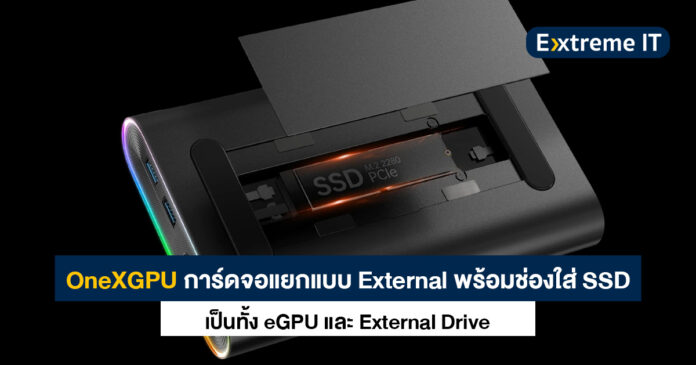
OneXGPU การ์ดจอแยกแบบ External พร้อมช่องใส่ M.2 SSD จาก One-Netbook

ปกติแล้วเรามักจะเห็นการ์ดจอแยกแบบต่อภายนอก (External GPU) มีลักษณะเป็นกล่องขนาดใหญ่ค่อนข้างเทอะทะพกพาไม่สะดวก แต่สำหรับเจ้า OneXGPU นี้ เป็นการ์ดจอแยกแบบต่อภายนอกที่มีขนาดเล็ก เผลอ ๆ อาจเล็กกว่าคอนโซลเกมพกพาบางรุ่นอีกนะ

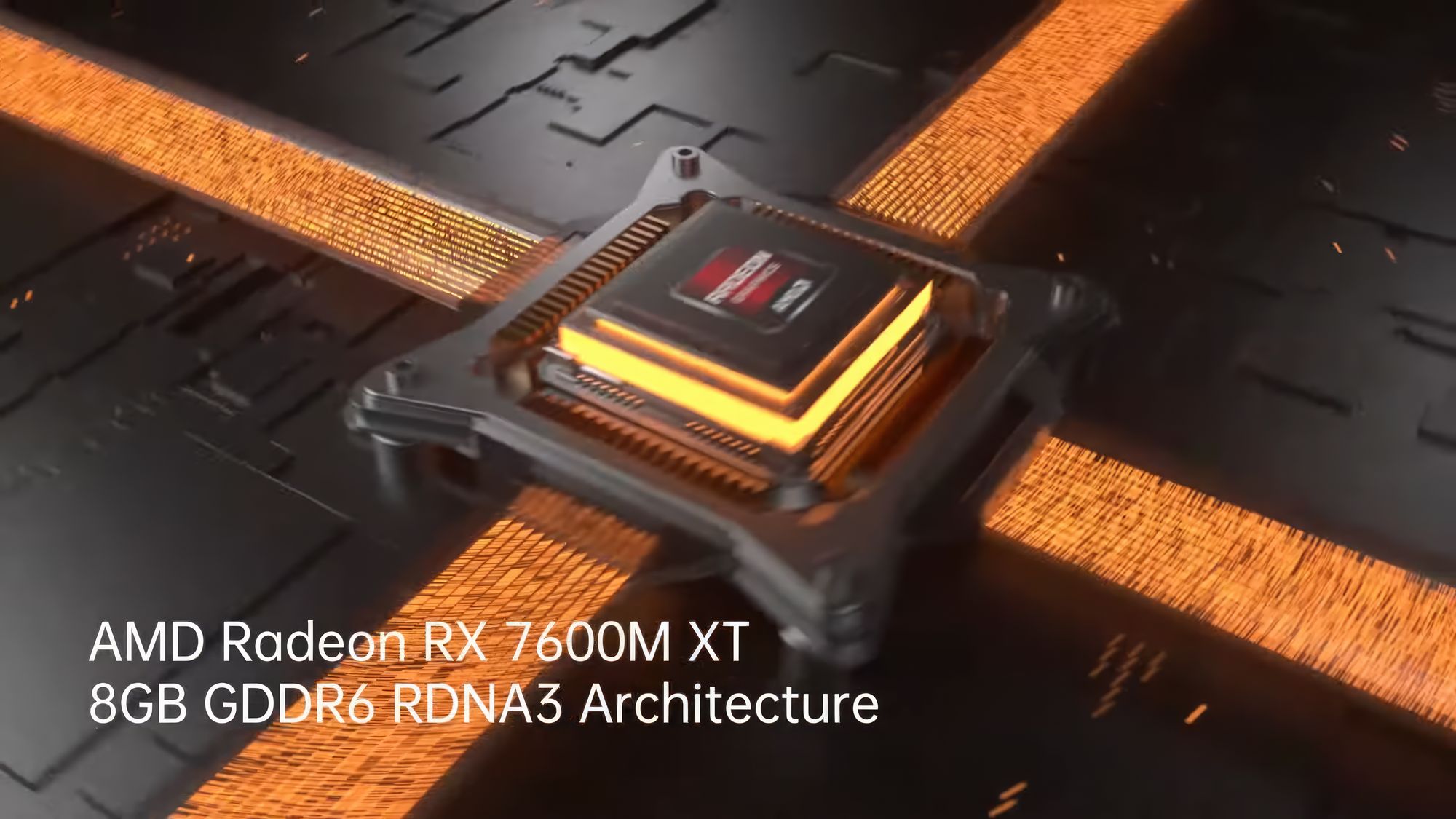
OneXGPU มาพร้อมการ์ดจอ AMD Radeon RX 7600M XT พร้อมแรม GDDR6 8GB ดูจากรหัสแล้วมันคือการ์ดจอที่ใช้ในโน้ตบุ๊ก ดังนั้นความแรงอาจจะไม่เท่า RX 7600 XT บนเดสก์ท็อปแต่รับรองว่าเล่นเกมลื่น ๆ แน่นอนครับ
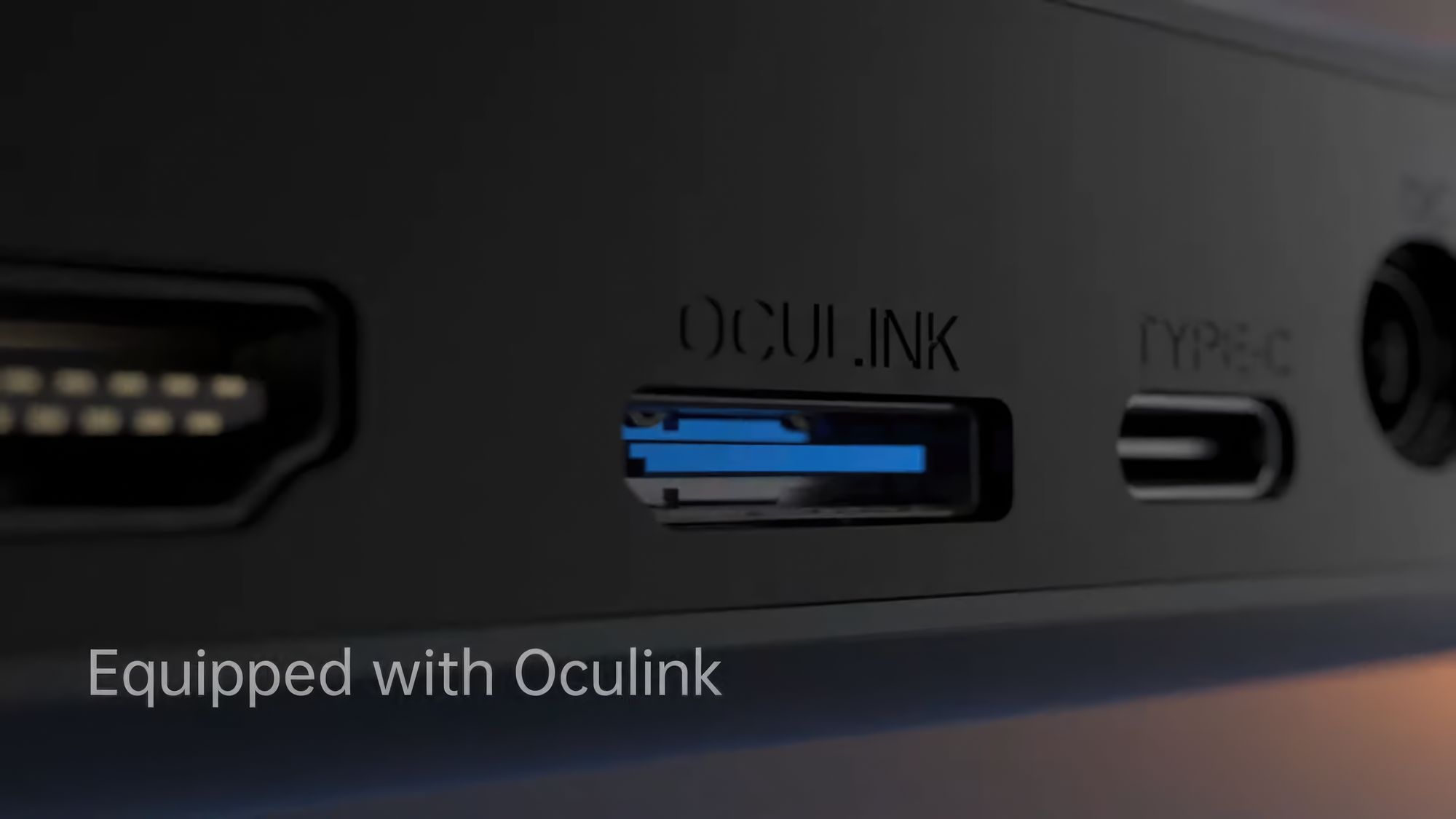
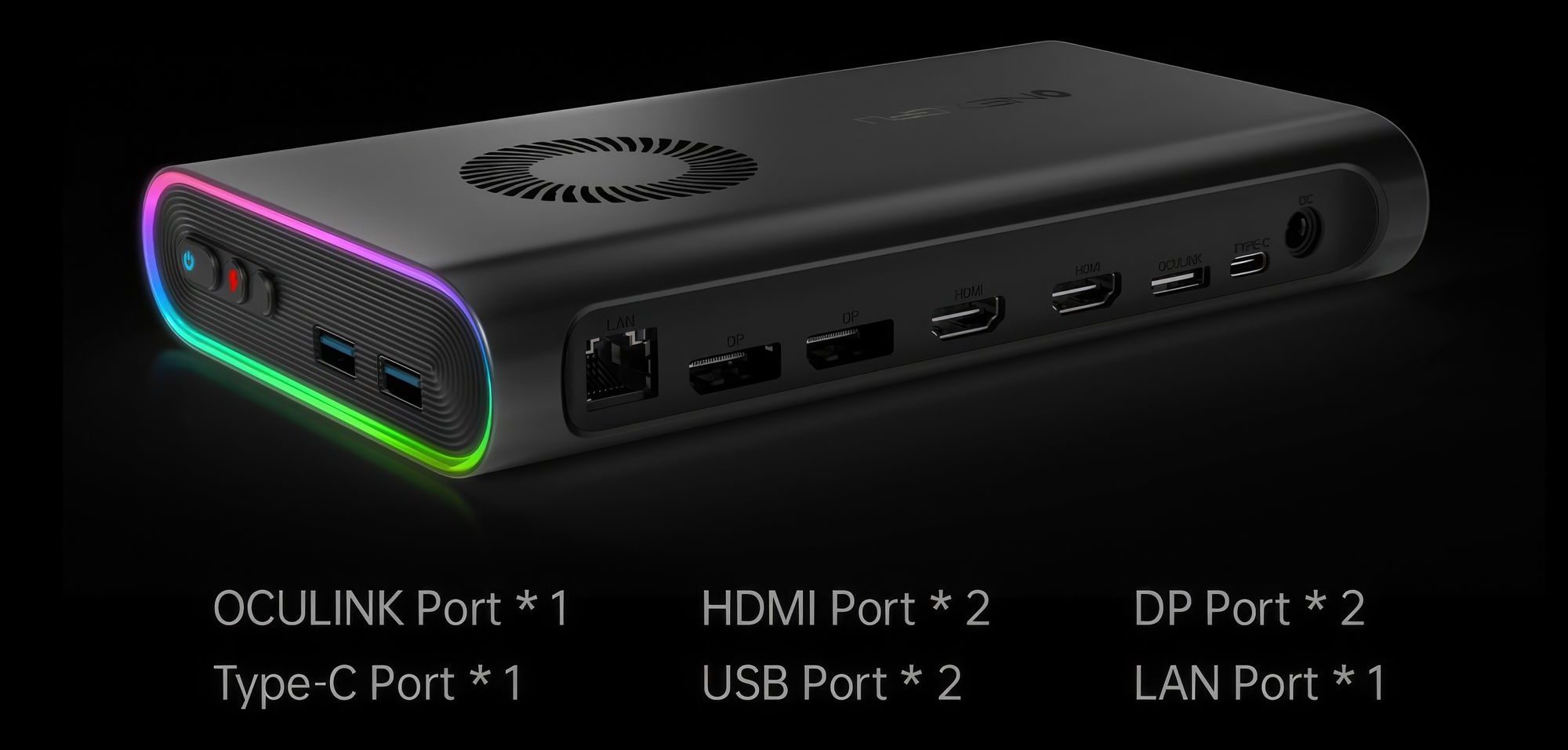
สำหรับการเชื่อมต่อการ์ดจอเข้ากับโน้ตบุ๊กหรือคอนโซลเกม จะใช้พอร์ต OCulink ซึ่งเป็นพอร์ตพิเศษที่ให้แบนด์วิดธ์สูงสุด 63 Gbps แต่ก็ยังรองรับการเชื่อมต่อกับพอร์ต USB4/Thunderbolt ด้วยนะครับ นอกจากนี้ยังมีพอร์ตให้ใช้อีกมากมาย ได้แก่ 2x HDMI, 2x DisplayPort, 1x Type-C, 4x USB Type A และ 1x LAN
นอกเหนือจากจะใช้เป็น External GPU แล้ว OneXGPU ยังมีสล็อตใส่ M.2 SSD ให้เราใช้เก็บข้อมูลเป็น External Drive ได้ด้วยนะครับ ซึ่งการส่งข้อมูลก็สามารถเชื่อมต่อผ่านพอร์ต USB-C หรือ USB Type A ได้เลย
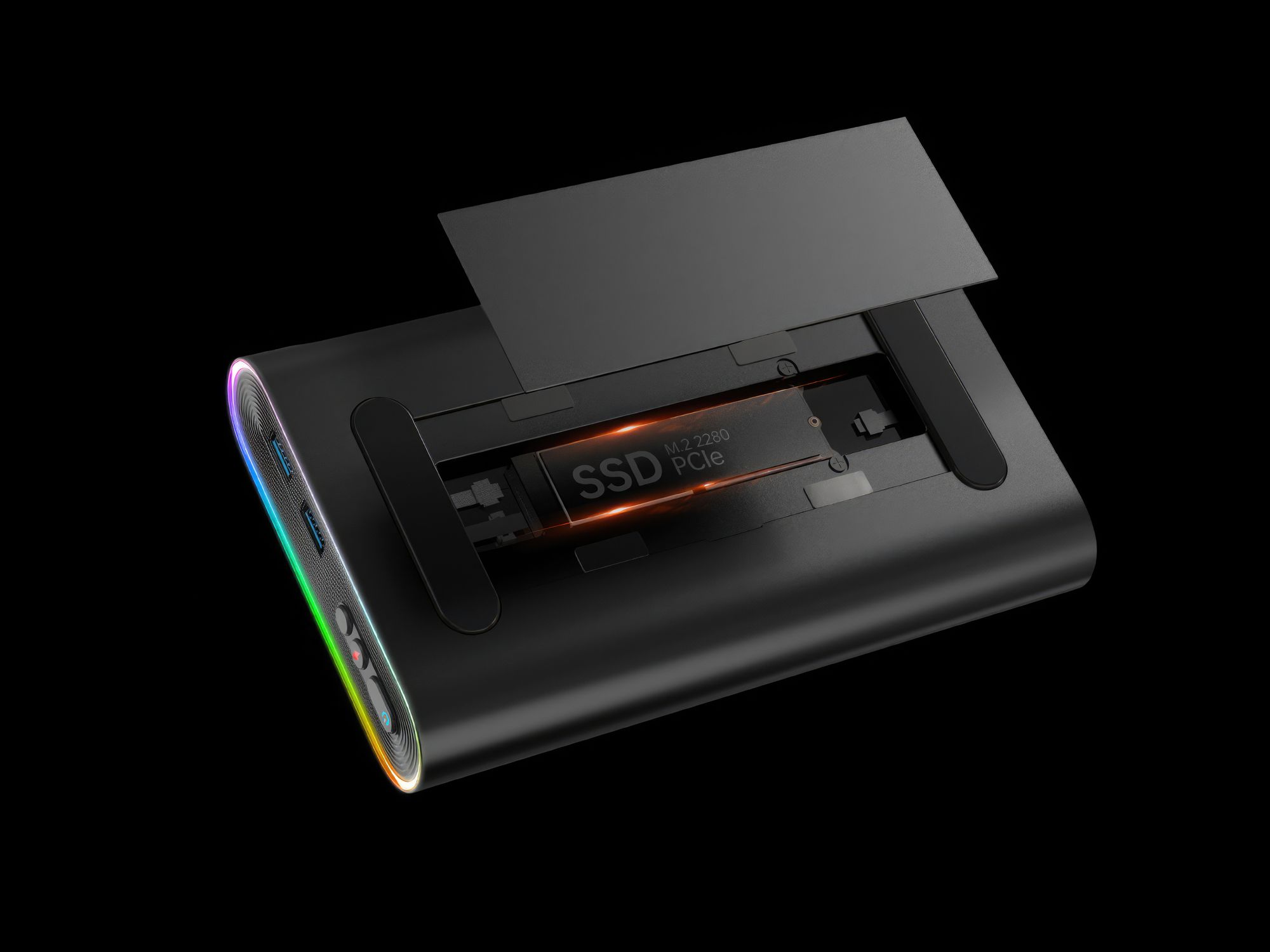
ปัจจุบัน OneXGPU เพิ่งถูกนำเสนอขึ้นบนเว็บไซต์ระดมทุน Indiegogo ซึ่งผู้ผลิตจะเป็นบริษัท One-Netbook ที่ขายพวกโน้ตบุ๊กและคอนโซลเกม OneXPlayer นั่นเอง ไว้เดี๋ยวมารอดูว่าจะตั้งราคาไว้เท่าไร
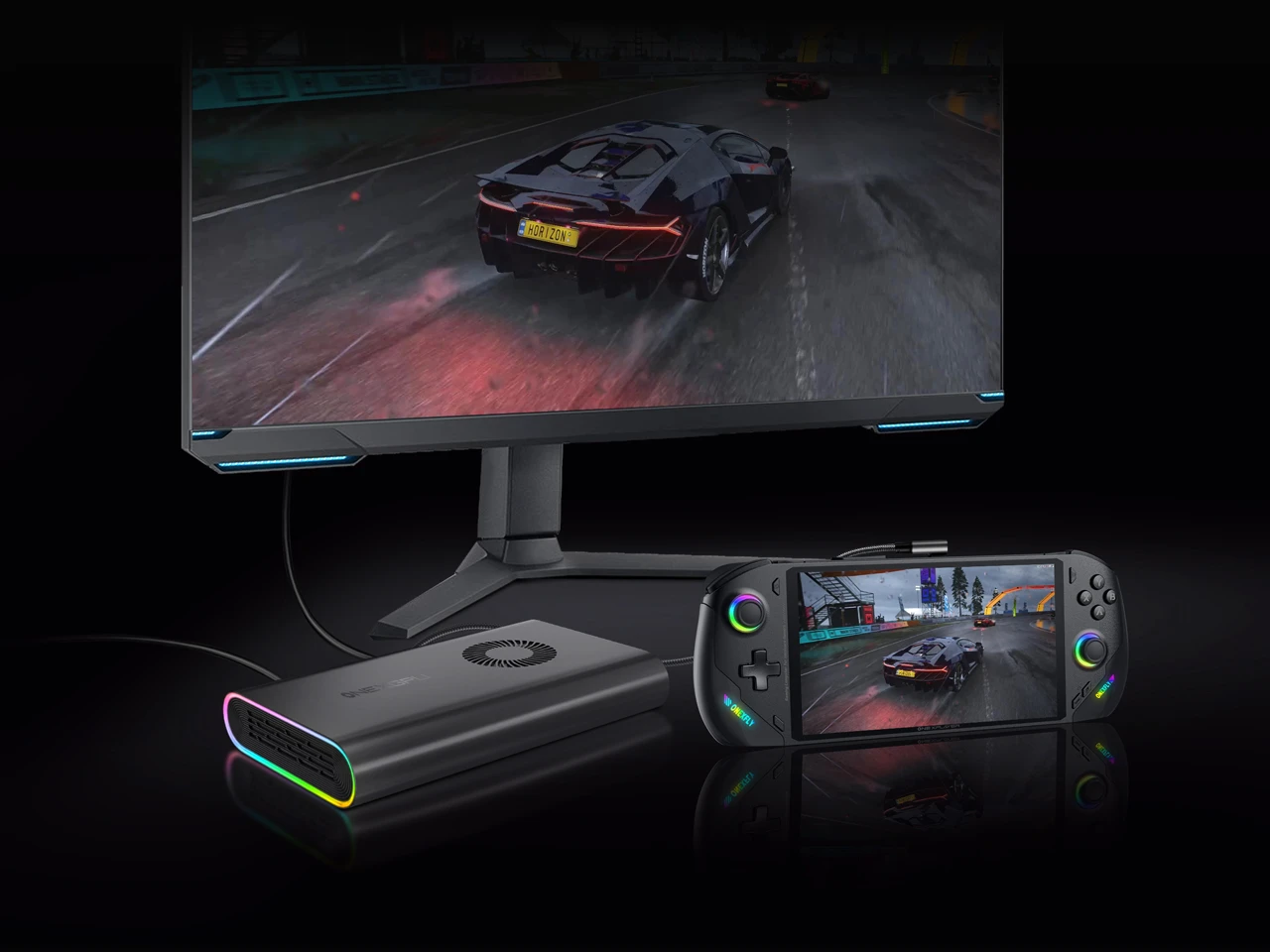
ขอขอบคุณข้อมูลจาก Videocardz


Related articles

รีวิว iQOO 15 ตัวแรงสายเกม สเปคจัดเต็มชิปตัวท็อปแบตอึด 7000 mAh แล้วยังชาร์จไว 100W!!

มาแล้วว !! อีกหนึ่งมือถือตัวแรงส่งท้ายปี ที่เหล่าเกมเมอร์หลายคนรอคอย กับ iQOO 15 ซึ่งรอบนี้สเปคเขาสมกับการเฝ้ารอจริง ๆ...

รีวิว ASUS ExpertCenter P500 SFF คอมสำนักงาน ที่ต้องการความแรง + ทนทาน

ในยุคที่หลายคนพูดถึงความคล่องตัวของ Laptop …แต่ผมบอกเลยว่ายังไง PC ก็ยืดหยุ่น และใช้งานได้นานกว่า หลายครั้งที่เรากำลังหาคอมพิวเตอร์มาใช้งานในสำนักงานสักเครื่อง ต้องบอกว่า มันมีหลายปัจจัยมากๆ...

HOW TO – ไล่ล่าหา CVE ตัวแรก บน Wordfence Bug Bounty Program ทำยังไงไปดู !!

ในที่สุดหลังจากรอมานาน ตอนนี้แอดได้รับการเผยแพร่ CVE อย่างเป็นทางการแล้ว ดังนั้น แอดก็จะสามารถเขียนเนื้อหาได้แบบจัดเต็ม เดี๋ยวจะเล่าให้ฟังว่าไปหามายังไง และใช้แพลตฟอร์มไหนครับ แต่ก่อนอื่นเรามาทำความเข้าใจนิยามแต่ละอย่างกันก่อน...

Review: รวมประสบการณ์สอบ Academic Cert ทุกใบ จากค่าย TCM Security !!

กว่าจะสอบผ่านตัวละตัวเลือดตาแทบกระเด็น แต่ในที่สุดแอดก็สามารถความใบเซอร์จากค่าย TCM Security ได้จนครบแล้ว !! จริง ๆ ยังเหลืออีกใบ คือ...

[HOW TO] สร้าง QR Code เพื่อแชร์ Wi-Fi ให้เพื่อนได้ง่าย ๆ บน Windows 11

สำหรับใครที่เปิดคาเฟ่, ร้านอาหาร, ร้านกาแฟ หรือแม้ในบ้านที่มีคนมาขอใช้ Wi-Fi เยอะ ๆ แล้วเราขี้เกียจบอกรหัสผ่านซ้ำ ๆ...

เราใช้คุกกี้เพื่อพัฒนาประสิทธิภาพ และประสบการณ์ที่ดีในการใช้เว็บไซต์ของคุณ คุณสามารถศึกษารายละเอียดได้ที่ นโยบายความเป็นส่วนตัว และสามารถจัดการความเป็นส่วนตัวเองได้ของคุณได้เองโดยคลิกที่ ตั้งค่า

ตั้งค่าความเป็นส่วนตัว

คุณสามารถเลือกการตั้งค่าคุกกี้โดยเปิด/ปิด คุกกี้ในแต่ละประเภทได้ตามความต้องการ ยกเว้น คุกกี้ที่จำเป็น

ยอมรับทั้งหมด
จัดการความเป็นส่วนตัว
  • เปิดใช้งานตลอด

บันทึกการตั้งค่า