
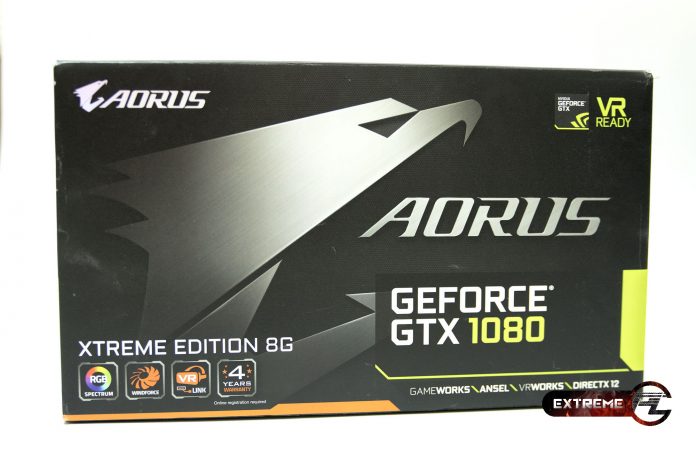


สำหรับตัวกล่องนั้นทาง Aorus ได้ใช้งานเป็นรูปนกแบบเหยี่ยวดูโฉบเฉี่ยวเป็นอย่างมาก ทางด้านหน้าของตัวกล่องก็มีการเขียนว่า Xtreme Edition 8GB ตรงนี้ก็คือชื่อรุ่นของมันนั้นเองครับ

โดยตัวการ์ดจอนี้แน่นอนว่ามันรองรับไฟแบบ RGB ด้วยและยังใช้งานการระบายความร้อนแบบ Windforce เช่นเดิมและรองรับเครื่องเล่น VR แต่ที่ผมอยากให้ดูจริงๆคือการรับประกันที่ยาวนานกว่าแบร์ดอื่นๆเพราะรับประกันมากถึง 4 ปี เลยทีเดียว

ทางด้านหลังของตัวกล่องนั้นจะมีเขียนรายละเอียดต่างๆของตัวการ์ดจอเอาไว้ทั้งหมด โดยเรื่องของการระบายความร้อนที่เป้นแบบ 3 พัดลมนั้นได้มีการคำนึงถึงหลักการพลศาสตร์ของไหลอากาศเอาไว้ด้วยทำให้อากาศนั้นสามารถถ่ายเทออกไปได้เป็นอย่างดีครับ และทางด้านหลังของตัวการ์ดจอก็มีการออกแบบฮิตซิงค์เอาไว้ข้างหลังแบบพิเศษอีกด้วย

สำหรับอุปกรณ์ภายในกล่องนั้นได้มีคู่มือการใช้งาน 1 เล่ม พร้อมทั้งแผ่น DVDไดรเวอร์ของตัวการ์ดจอและสายแปลงไฟ PCI-E สุดท้ายที่ขาดไม่ได้ก็คือ สติเกอร์นกเหยี่ยวเท่ๆนั้นเอง

สำหรับตัวการ์ดจอนั้นจะมีขนาดที่เรียกว่าค่อนข้างใหญ่มากๆการติดตั้งถึงแม้ว่าจะยึดเพียง 2 สล๊อตแต่พื้นที่ของการ์ดจอจริงๆแล้วกินไปมากกว่า 3 สล๊อตเลยทีเดียว โดยตัวการ์ดจอนั้นจะมีเส้นสีขาวๆพาดกันเป็นเครื่องหมาย X เอาไว้ ตรงนี้เวลาใช้งานจะมีแสงไฟส่องสว่างขึ้นมาและเป็นไฟแบบ RGB สามารถปรับแสงสีไฟได้ตามต้องการเลยทีเดียว ตรงกลางก็มีนกเหยี่ยวเอาไว้ และถ้าใครสังเกตุดีๆว่าตัวพัดลมนั้น ทั้ง 3 ใบจะมีความสูงไม่เท่ากันโดยตัวพัดลมกลางจะอยู่ทางด้านล่างสุดของพัดลมทั้งหมด เพื่อให้เป็นไปตามหลักการไหลเวียนของพัดลมนั้นเอง 
มองจากทางด้านบนกันบ้างครับ สำหรับทางด้านบนจะมองเห็นขอบการ์ดมีตรา AORUS ติดเอาไว้เช่นกันตรงนี้ต้องบอกว่าแน่นอนมันมีไฟ RGB ซ่อนเอาไว้เวลาใช้งานสามารถเซตหรือปรับสีไฟได้เช่นกันครับ

เรื่องของพัดลมระบายความร้อนแบบหยุดการทำงาน ก็ยังมีคนสอบถามเข้ามาเรื่อยๆเพราะบางท่านคิดว่าพัดลมเสียไม่หมุนทางนี้เขาเลยแก้ปัญหามีคำว่า FAN STOP ติดเข้ามาเลยเพื่อให้ User นั้นรู้ว่าการ์ดจอเวลาไม่ได้โหลดหนักหรือไม่ได้ร้อนพัดลมไม่หมุนนั้นคือเรื่องปกติครับ โดยเวลาพัดลมหยุดหมุนจะมีไฟติดขึ้นมาตรงนี้

สำหรับการ์ดจอตัวนี้ก็ยังรองรับการเชื่อมต่อแบบ SLI เช่นเดิมโดยสามารถต่อได้ทั้งหมด 2 ใบด้วยกันหรือการ์ดจอ 2 ตัวนั้นเองครับโดยผ่านบริจ SLI ของทาง Nvidia

การเชื่อมต่อไฟเลี้ยงของตัวการ์ดจอจะใช้งานเป็นแบบ PCI-E 8 pin จำนวน 2 ตัวด้วยกันเสียบลงไปยังการ์ดจอ ตรงนี้พาเวอร์ซัพพลายที่แนะนำขั้นต่ำขอสัก 550 W ขึ้นไปก็เพียงพอแล้วครับ

ลองมองลงไปตรงกลางดีๆจะเห็นว่าตัวพัดลมนั้นมีความต่ำกว่าใบพัดทั้ง 2 เพื่อให้อากาศไหลได้สะดวกมากยิ่งขึ้นนั้นเอง

ตรงกลางใบพัดก็มีตรา AOURUS ติดเอาไว้สวยงาม และถ้าเพื่อนๆสังเกตดีๆจะเห็นว่าตัวใบพัดลมมีเส้นๆด้วย ตรงนี้ทาง Aorus ได้บอกเอาไว้ว่าเพื่อให้ลดเสียงรบกวนและให้อากาศไหลได้ดีขึ้นกว่าเดิม

เรื่องของความหนาตัวการ์ดจออย่างที่ได้บอกไปว่าการ์ดจอตัวนี้จริงๆแล้วพื้นที่ในการติดตั้งใช้งานทั้งหมด 3 สล๊อตด้วยกันเพราะว่าความหนาของมันหนามากๆเลยทีเดียวเนื่องจากชุดระบายความร้อนที่ใหญ่พิเศษที่ทำให้ดึงความร้อนออกไปได้ดี

สำหรับทางท้ายของตัวการ์ดจอนั้นจะมีพอร์ต HDMI มาให้จำนวน 2 ช่องด้วยกันเพื่อเอาไว้ต่อกับแว่น VR ส่วนนี้อาจจะต้องมีอุปกร์ณเพิ่มเติมเพื่อให้ออกไปทางด้านหน้าของตัวเคสได้สะดวกแก่การใช้งาน

ทางด้านของแผ่น blackplateหลังการ์ดจอนี้ก็มีการเจาะรูใส่อคิลิกเข้าไปเป็นรูปเหยี่ยวอีกด้วยครับ ทำให้มองเห็นเวลาใช้งานเพราะส่วนนี้ก็มีไฟ RGB แสดงติดเอาไว้เหมือนกัน

ทางด้านหลังของตัวการ์ดจอรอบนี้จะเห็นว่ามีทองแดงแผ่นเซาะร่องเอาไว้เป็นเส้นๆ ตรงนี้ช่วยระบายความร้อนทางด้านหลังของ GPU ส่วนหนึ่งด้วยครับ เรียกว่าใสใจเรื่องของความร้อนจริงๆ

สำหรับการเชื่อมต่อออกสู่จอภาพนั้นจะมีพอร์ต DisplayPort จำนวน 3 ช่อง HDMI จำนวน 1 ช่องและ DVI-D จำนวน 1 ช่องด้วยกันครับ
You must be logged in to post a comment.