
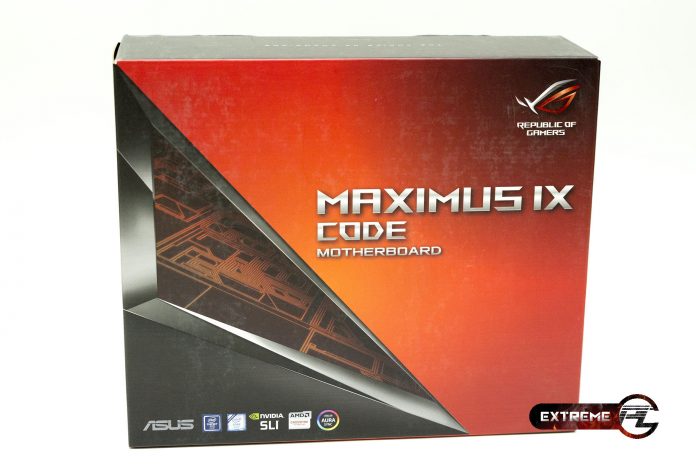


มาดูกันที่ตัวกล่องกันก่อนเลยดีกว่าครับสำหรับกล่อง ASUS นี้จะมีเขียนบอกรายละเอียกเอาไว้ทางด้านหน้าว่าเป็นตัว MAXIMUS IX CODE ครับและกล่องก็ยังใช้งานเหมือนตัว ROG ทุกตัวที่เคยรีวิวมา

โดยเมนบอร์ดนี้รองรับ CPU ทุกรุ่นที่เป็น 1151 พร้อมทั้งรองรับการติดตั้งการ์ดจอต่อได้หลายใบไม่ว่าจะเป็น SLI และ CROSSFIRE และสิ่งที่ขาดไม่ได้สำหรับยุคนี้คือส่วนของ RGB ที่รองรับการใช้งาน AURA SYNC

ทางด้านหลังของตัวกล่องนั้นจะมีบอกรายละเอียดการรองรับของตัวเมนบอร์ด

โดยภายในกล่องนั้นจะมีสติเกอร์เท่ๆเอาไว้แปะเล่นแผ่นรองแก้วน้ำพร้อมทั้งคู่มือการใช้งานสุดท้ายจะเป็นแผ่นโปรแกรมไดรเวอร์ของตัวเมนบอร์ด

อุปกรณ์ภายในกล่องจะมีสายสำหรับเชื่อมต่อไฟ RGB เพื่อสามารถจะให้ซิงค์ใช้งานกับเมนบอร์ดได้ สายเชื่อมต่อสำหรับ SLI และอุปกรณ์ช่วยติดตั้ง CPU ลงบนเมนบอร์ด แผ่นปิดหลังช่อง I/O เสารับสัญญาน Wi-Fi เพื่อเชื่อมต่อลงไปยังเมนบอร์ด พร้อมทั้งมีน๊อตเอาไว้ยึด M.2 และสุดท้ายจะเป็นสาย Sata จำนวน 2 เส้น

สำหรับตัวเมนบอร์ดนี้จะมาในขนาด ATX และสีของเมนบอร์ดรอบนี้ต้องบอกว่าเป็นสีดำทั้งตัวเมนบอร์ดเลยทีเดียวไม่มีสีอื่นใดตัดให้ดูโดดเด่นแม้แต่น้อยแต่เอาจริงๆแล้วความสวยงามจะเริ่มขึ้นเมื่อผู้ใช้งานได้กดเปิดสวิตช์เครื่องนั้นเองเพราะเมนบอร์ดตัวนี้มีไฟ RGB เรียกว่าหลายจุดเป็นอย่างมากครับ

โดยตรงส่วนทางด้านหลังI/O นี้จะมีฝาปิดเอาไว้สวยงามเรียบร้อย มีการปั้ม MAXIMUS IX เอาไว้สวยงามและตรงฮิตซิงค์ภาคจ่ายไฟจะมีชื่อรุ่น CODE ครับ

เรื่องของชุดภาคจ่ายไฟเมนบอร์ดนี้ต้องบอกว่าให้มามากถึง 10 เฟส โดยการ Overclock นั้นต้องบอกว่าสามารถจัดเต็มได้เลยทีเดียว โดยการทดสอบในวันนี้จะเทสแบบสุดความสามารถของเมนบอร์ดและ CPU เลยครับ

โดยไฟเลี้ยง CPU นั้นจะต้องเสียบสายไฟเลี้ยง 8 Pin เพิ่มเข้าไปเพื่อให้ CPU ได้พลังงานเพียงพอ

เรื่องของการติดตั้งแรมเมนบอร์ดนี้ก็รองรับบความจุสูงสุดที่ 64 GB ครับและยังสามารถติดตั้งแรมที่มีความเร็วบัสสูงมากถึง 4133 MHz แบบเปิดโหมดใช้งาน XMP ได้ในทันที

โดยเมนบอร์ดตัวนี้ยังมีปุ่มเปิดปิดเครื่องมาให้ใช้งานและปุ่มรีคอมพิวเตอร์ อีกทั้งไฟ Debug ก็มีมาให้ใช้งานเช่่นกัน

หรือถ้าใครยังไม่มีความสามารถในการอ่าน Code ไม่เป็นเมนบอร์ดตัวนี้ก็มีหลอดไฟ LED ที่ให้มาเวลามีปัญหาตรงไหนไฟจะติดที่ตรงนั้นโดยมันจะอยู฿่ตรงซอกของการติดตั้งสาย 24 PIN ครับ

สำหรับการติดตั้งการ์ดต่างๆนั้นเมนบอร์ดตัวนี้จะมีช่อง PCI-E 1x มาให้ทั้งหมด 3 ช่องด้วยกันและ PCI-E 16x อีกจำนวน 3 ช่องด้วยกันครับ

โดยตรงกลางเมนบอร์ดนี้จะยังคงมีโลโก้ REPUBLIC OF GAMERS มาให้เวลาใช้งานจะมีไฟส่องสว่างสวยงาม

สำหรับฮิตซิงค์ PCH นั้นจะมีรูปลายโลโก้ ROG ติดเอาไว้สวยงามครับ

เรื่องของระบบเสียงนั้นทาง ASUS ได้เลือกใช้งานเป็นระบบ SUPREME FX เช่นเดิมครับ โดยเมนบอร์ดนี้ตัว PCB จะมีการแยกกราวเอาไว้เช่นเดิมครับโดยถ้าเอาจริงๆแล้วเรื่องของการแยกกราวออกจาก PCB หลักบนเมนบอร์ดถือว่าเป็นเรื่องปกติไปแล้วก็ว่าได้ครับ

สำหรับการติดตั้ง HDD ผ่านทางช่อง SATA นั้นก็มีมาให้ด้วยกันทั้งหมด 6 ช่องครับ

แต่ใครนั้นมองหาช่อง M.2 แล้วหาไม่เจอนั้นมันมาหลบอยู่ส่วนนี้ครับโดยจะเป็นการติดตั้งแบบเสียบลงไปในแนวตั้งครับ โดยจริงๆจะมีสล๊อต M.2 อีกหนึ่งอันอยู่ภายใต้ฝาครอบแถวบริเวณชิพฮิตซิงค์ PCH ครับ

โดยปุ่มเสริมนั้นจะอยู่ทางด้านล่างของเมนบอร์ดครับ โดยจะมีปุ่ม RETRY SAFE-BOOST และปุ่ม MemOK ครับ โดยข้างๆนั้นจะมีช่องสำหรับการเชื่อมต่อ OC Panal ครับ

สำหรับการเชื่อมต่อทางด้านหลัง I/O นั้นจะมีปุ่มสำหรับแฟรช Bios พร้อมทั้งปุ่มเคลีย Bios มาให้ด้วยครับ โดยอีกจุดที่พิเศษนั้นจะมีตัวรับสัญญาน Wi-Fi มาให้บนเมนบอร์ดด้วยครับ การเชื่อมต่อออกสู่จอภาพนั้นเมนบอร์ดนี้จะมีช่อง DisplayPort และ HDMI มาให้ และอีกจุดหนึ่งคือเมนบอร์ดตัวนี้มีช่อง USB มาให้เยอะมากทางด้านหลังเคสครับ โดยจะมี USB 2.0 มาให้ทั้งหมด 4 Port และ USB 3.0 อีก 5 Port ครับและ USB 3.1 Type-C มาให้เหมือนกัน สุดท้ายจะเป็นช่องเสียบสาย Lan และระบบเสียง
You must be logged in to post a comment.