

Review:Gigabyte AORUS AX370-GAMING 5 เปิดโลกไปพร้อมกับแสงสี
สวัสดีครับทุกๆท่านกลับมาเจอกันอีกรอบหนึ่งหลังจากช่วงนี้เพื่อนๆอาจจะกำลังตื่นตาตื่นใจไปกับภาพบรรยากาศของงาน Computex เนื่องจากจะมีสินค้าใหม่ๆมาจัดโชว์จัดแสดงนั้นเองครับ แต่ก็อย่าพึงดีใจไปมากนักกว่าจะขายก็อีก 2 เดือนครับ เอาเป็นว่าเดียวเรามีดูกับของที่อยู่ในตลาดตอนนี้กันดีกว่าอย่างเช่นเมนบอร์ด Gigabyte AORUS AX370-GAMING 5 กันเลยดีกว่าครับ โดยเมนบอร์ดตอนนี้จากทาง Gigabyte นั้นเราจะเริ่มเห็นว่าได้มีการพยายามเปลียนชื่อเรียกให้เป็น AORUS ทั้งหมดแล้ว เพื่อให้ตอบโจทย์เกมส์เมอร์มากขึ้นกว่าเดิมนั้นเอง ไม่มีเหตุผลอื่นใดครับ โดยเมนบอร์ดวันนี้จะเป็นเมนบอร์ดที่รองรับ CPU ของทาง AMD AM4 ทั้งหมด สามารถปรับแต่ง Overclock ได้ตามความต้องการของผู้ใช้งานแต่เมนบอร์ดนี้จะไม่สามารถปรับแต่งบัส CPU ได้นะครับ เพราะเมนบอร์ดชิพเซต 370 จะมี 2 แบบหลักๆคือสามารถปรับ Bus CPU ได้ กับปรับไม่ได้ อันนี้อยู่ที่ความพอใจของแต่ละคนว่าอยากได้แบบไหนเอาเป็นว่าเดียวเราไปดูหน้าตากันเลยดีกว่าครับ

รอบรับทุกความต้องการในการใช้งานเพื่อ Gaming

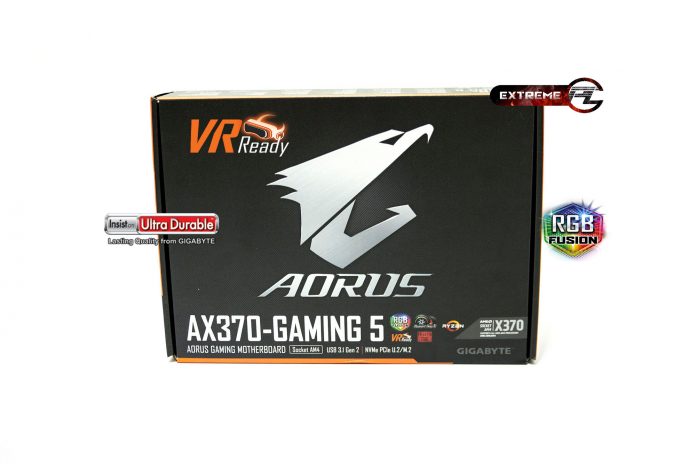
โดยหน้าตากล่องนั้นจะเป็น AORUS สีดำเรียบๆมีรูปนกเหยี่ยวอยู่ทางด้านหน้ากล่องทางด้านล่างมีการเขียนบอกชื่อรุ่น AX370-GAMING 5 เอาไว้เรียบร้อย

ทางด้านล่างหรือมุมกล่องนั้นจะมีเขียนบอกเทคโนโลยี่ต่างๆของตัวเองเอาไว้ไม่ว่าจะเป็นเรื่องของไฟ RGB FUSION mี่สามารถควบคุ้มได้ทั้งหมดหรือ Smart Fan3 ที่คอลโทรพัดลมต่างๆได้ทางเมนบอร์ดหรือการรองรับการเล่น VR ก็ยังทำได้เช่นกันแต่ที่ดูตอบโจทย์เกมส์เมนอบณืดๆคนก็คงจะเป็นชิพ Lan จากทาง KILLER นั้นเองครับ

โดยทางด้านหลังของตัวกล่องนั้นจะมีเขียนรายละเอียดและสเปคของตัวเมนบอร์ดเอาไว้ไม่ว่าจะเป็น ไฟ RGB ระบบเสียง การควบคุมพัดลม ช่อง Lan ของทาง KILLER หรือการรองรับการเชื่อมต่อ SLI หรือ CF ก็สามารถทำได้หมดครับและเมนบอี์ดตัวนี้ก็มีพอร์ด USB 3.1 มาให้ใช้งานแล้วด้วย

สำหรับอุปกรณ์ภายในกล่องที่แถมมาให้นั้นจะมีสายเชื่อมต่อไฟ RGB บริจเอาไว้สำหรับต่อ SLI ของทาง Nvidia หรือสายเซนเซอร์วัดอุปณหภูมิจำนวน 2 เส้น สายรัดเก็บสายไฟ สาย Sata จำนวน 4 เส้น และสุดท้ายจะเป็นช่องปิด I/O หรือทางด้านหลังของเมนบอร์ดนั้นเองครับ
ในกล่องนี้จะมีคู่มือพร้อมแผ่น DVD ไดรเวอร์และโปรแกรมเสริม และสุดท้ายจะเป็นสติเกอร์เอาไว้แปะสาย Sata ครับ
มาดูพระเอกของงานกันเลยดีกว่าครับเมนอบอร์ด AORUS AX370-GAMING 5 ตัวนี้จะเป็นโทนสีขาวดำ เรียบๆแต่แผ้งไปด้วยแสงสีไฟตอนเปิดเครื่อง 
ทางด้านหลังของช่อง I/O นี้จะมีฝาครอบปิดเอาไว้ให้เรียบร้อยเพิ่มความสวยงามและช่วยเรื่องของการไหลอากาศ โดยจะมีการสกรีน AORUS เอาไว้สวยงาม

สำหรับการติดตั้ง CPU นั้นจะรองรับของทาง AMD ที่ใช้งานขา AM4 ทั้งหมดครับ ไม่ว่าจะเป็น Ryzen 7 5 3 หรือ APU ที่จะออกมาในอนาคต
สำหรับเรื่องของภาคจ่ายไฟนั้นต้องบอกว่าจัดมาให้เยอะมากๆเลยทีเดียวครับมีด้วยกันทั้งหมด 10 เฟสด้วยกัน

สำหรับไฟเลี้ยงของ CPU นี้จะมีช่องไฟเลี้ยง 8 Pin เสียบเพื่อจ่ายพลังงานเพิ่มไปยังตัว CPU

มาดูส่วนของสล๊อต RAM กันบ้างดีกว่าครับตรงนี้ของทาง Gigabyte จะมีการออกแบบพิเศษขึ้นมาตรงที่นอกจากจะมีไฟ RGB ระหว่างสล๊อตแล้วยังมีการครอบเหล็กเอาไว้รอบๆสล๊อตเพื่อไม่ให้ PCB โค้งงอ ทำให้การติดตั้งแรมแล้วลดปัญหาเสียบไม่ติดบ้าง มีปัญหาต่างๆบ้าง ใครนึกภาพไม่ออกไปดูด้านล่างได้ครับ

ตามภาพนี้จะเห็นว่าถ้าติดตั้ง RAM ลงไปอาจจะมีการทำให้ตัว PCB มีความโค้งเล็กน้อยที่เป็นปัญหาไม่เจอแรมหรือว่าสาเหตุของการจอฟ้านั้นเอง

เรื่องของการใช้งานนอกเคสคอมพิวเตอร์นั้นก็ยังคงมีปุ่มสำหรับเปิดปิดตัวเครื่องมาให้เอาไว้ใช้งานนอกเคสเหมาะสำหรับนัก Overclock เพิ่มความสะดวก
 อีกจุดคือแถบแผ่นพลาสติกตรงนี้ ถออดเปลียนได้เวลาใช้งานจะมีแสงไฟสวยงาม

สำหรับการติดตั้ง SSD แบบ M.2 นั้น เมนบอร์ดนี้ก็มีมาให้รองรับความยาวมากถึง 28110 เลยทีเดียวและครับ

โดยสล๊อตในการติดตั้งการ์ดจอต่างๆนั้นจะเห็นว่ามี PCI ทั้งหมด 6 ช่องด้วยกันแบ่งเป็น PCI-E 16X จำนวน 3 ช่องและ PCI-E 1X อีกจำนวน 3 ช่อง ใครซื้อไปขุดบุทคอยก็พอดีเลยนะ อิอิ
โดยตัวสล๊อต 16X นั้นจะมีตัวครอบมาให้เช่นกันเพื่อเพิ่มความแข็งแรงของสล๊อตทำให้สามารถรับน้ำหนักของตัวการ์ดจอที่มีน้ำหนักเยอะได้นั้นเอง

ในส่วนของฮิตซิงค์ PCH หรือการระบายความร้อนให้ชิพ X370 นั้นจะมีซิงค์สวยงามมีโลโก้ AORUS รูปนกเหยี่ยวติดตั้งเอาไว้สวยงาม

การรองรับการติดตั้ง Sata นั้นจะมีทั้งหมด 8 ช่องด้วยกันและจะเป็นแบบ Sata Express ทั้งหมด 2 ช่องครับ แต่ที่ดีกว่าแบร์ดอื่นๆเลยก็คือมีช่อง U.2 ที่รองรับ Intel SSD มาด้วยนั้นเองจะสังเกตเห็นว่าถึงเป็นเมนบอร์ด AMD แต่ก็ยังใช้งานร่วมกับอุปกรณ์เสริมของทาง Intel ได้ด้วยนั้นเองครับ
เรื่องของระบบเสียงนั้นก็ตามแบบฉบับทาง Gigabyte ที่มีระบบ AMP-UP Audio มาครับ พร้อมทั้งมีการแยกระบบเสียงกราวออกมาจากแผงวงจรหลักเช่นเดิม

หลายๆคนอาจจะสงสัยแล้วไฟ Debug Code หายไปไหน เขาย้ายมาอยู่ทางด้านล่างนั้นเองครับ

สำหรับการเชื่อมต่อออกทางช่องด้านหลังนั้นจะมีช่อง PS2 สำหรับเสียบเมาส์และคียบอร์ด พร้อมทั้ง USB 2.0 จำนวน 2 ช่องและ USB 3.0 จำนวน 7 ช่องครับ และยังมี USB Type-C มาให้ด้วย แต่ที่สังเกตคือเมนบอร์ดตัวนี้มีช่อง HDMI เอาไว้รองรับอนาคตที่จะมี CPU แบบ APU ของทาง AMD ออกมาด้วยนั้นเองครับ เรื่องของระบบอินเตอร์เน็ตนั้นจะมีช่องเสียบสาย Lan มาให้ทั้งหมด 2่ ช่องด้วยกัน ผ่านการควบคุมดดยชิพเซตของทาง Killer Lan นั้นเอง ส่วนของระบบเสียงจะเป็นแบบ 3.5 mm ที่ชุบทองเอาไว้เพื่อสัญญานเสียงที่ดีครับ
You must be logged in to post a comment.