

Review: Gigabyte AORUS Z270X-GAMING 9 ทั้งสวยทั้งแรงเกินห้ามใจ…
สวัสดีครับทุกท่านวันนี้ทางผมมีเมนบอร์ดมาให้ชมกัน (อีกแล้ว) แหม๋ ช่วงนี้เมนบอร์ดทุกเจ้าทุกแบร์ดเปิดตัวกันมาพร้อมๆกัน ก็จะมีของรีวิวมาให้ได้ทดสอบเรื่องๆครับ โดยวันนี้ทางผมก็ได้รับเมนบอร์ดจากทาง Gigabyte มาอีกหนึ่งรุ่นหลังจากรอบที่แล้วทางผมก็ได้รีวิวเจ้า Gigabyte AORUS Z270X-GAMING 7 ไปแล้ว วันนี้ผมก็เลยหารุ่นที่ท๊อปสุดของ AORUS นั้นก็คือ Gigabyte AORUS Z270X-GAMING 9 รุ่นนี้จะมีความสวยและสเปคที่มากกว่าเจ้ารุ่น 7 อย่างแน่นอนครับ ทั้งเรื่องของสเปคและประสิทธิภภาพหรือความสวยงามมาพร้อมกับการลงชุดน้ำ ไฟ RGB ที่สามารถปรับแต่งได้ตามใจชอบ เอาเป็นว่าเดียวเราไปดูกันเลยดีกว่าครับ

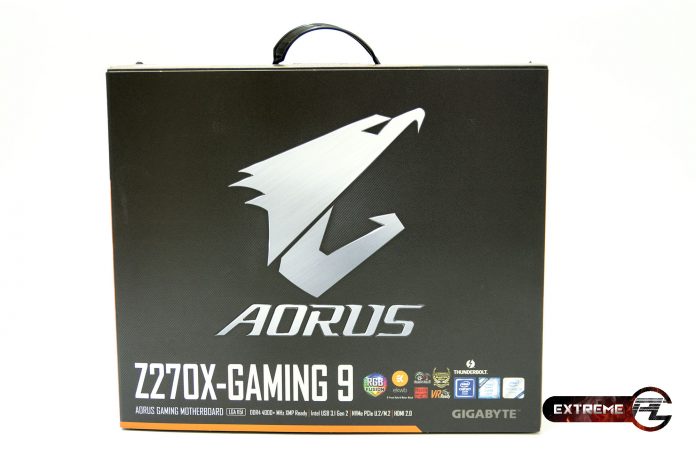
สำหรับตัวกล่องนั้นจะหน้าตาเหมือนเจ้าตัว 7 ครับ มีการใช้งานโทนสีดำ ทางด้านหน้ามีรูปโลโก้ตัว AORUS เอาไว้สวยงาม

ถ้ามาดูมุมกล่องนั้นจะเห็นว่ามีการรองรับไฟ RGB พร้อมทั้งเมนบอร์ดตัวนี้ได้มีบล๊อกน้ำจากทาง EK มาให้ด้วยหรือไม่ว่าจะเป็นเรื่องของ LAN นั้นก็มาพร้อม ส่วนของเสียงก็ตอบโจทย์ของเกมส์มิ่งเป็นอย่างมากครับ ถือว่าเป็นเมนบอร์ดที่ฟังค์ชันครบครันมากๆ

ทางด้านหลังของตัวกล่องจะมีการเขียนรายละเอียดต่างๆเอาไว้ทั้งหมด เรื่องการควบคุมพัดลมชุดน้ำไฟ RGB หลายๆ เอาเป็นว่าเดียวเราไปดูของจริงกันเลยดีกว่า

สำหรับของแถมภายในกล่องนั้นจะมีสาย Sata ทั้งหมด 6 เส้นด้วยกัน สายสำหรับเชื่อมต่อไฟ RGB อีกส่วนที่ไม่พูดไม่ได้ทางฝาหลังปิดช่อง I/O นั้นจะมีสายต่อไฟเลี้ยงให้ด้วยเพื่อเสียบลงบนเมนบอร์ดเพราะว่าฝาเขามีไฟ RGB ฝั่งมาให้ด้วย แจ่มมากๆ ต่อมาจะเป็นสาย SLI พร้อมทั้งเสาสัญญานรับ Wi-Fi และป้ายคลองประตู

ต่อมาจะมีตัวบริจ SLI ที่เอาไว้ต่อการ์ดจอ 2-4 ใบ พร้อมทั้งสายเซนเซอร์เพื่อเอาไว้วัดอุณหภูมิ โดยแถมมาให้ทั้งหมด 2 เส้นด้วยกันครับ ตรงนี้สามารถเอาไปวัดส่วนไหนก็ได้ภายในเคส และก็มีของแถมอีกเล็กๆน้อยๆคือสายเอาไว้รัดสายไฟพร้อมทั้งสติเกอร์เอาไว้แปะสาย HDD ครับ

สำหรับเมนบอร์ดพระเอกของงานนี้จะมาในโทนสีดำและมีการตัดลายสีขาวเอาไว้นิดๆหน่อยๆ ตัวเมนบอร์ดถ้าเพื่อนๆสังเกตดูในซีรี่ 200 นั้นเมนบอร์ดแต่ละค่ายจะไม่ค่อยเล่นสีบนตัวเมนบอร์ดสักเท่าไรครับ เพราะจะไปเน้นส่วนของไฟ RGB มากกว่า ดังนั้นเราจะเริ่มเห็นความสวยงามตอนเปิดใช้งาน

ต่อมาดูส่วนของภาคจ่ายไฟ CPU กันก่อนเลยดีกว่าครับ สำหรับชุดภาคจ่ายไฟเมนบอร์ดตัวนี้บอกเลยว่าใส่มาเยอะมากที่สุดเท่าที่ผมเห็นของเมนบอร์ด 200 ซีรี่เลยก็ว่าได้ครับเพราะให้มาทั้งหมด 22 เฟสด้วยกัน เรียกได้ว่ารองรับการ Overclock หนักๆได้อย่างสบายๆโดยจากการทดสอบไฟเลี้ยงที่จ่ายให้ CPU มาความนิ่งมากๆ แทบไม่ดรอปเลยและครับ

สำหรับการเชื่อมต่อไฟเลี้ยงเพื่อจ่ายไฟให้กับ CPU มันทำให้ดูแปลกใจเพราะใช้งานแค่เพียง 8 Pin จำนวน 1 หัวเท่านั้น ตอนแรกผมคิดว่าจะใช้งานเป็นแบบ 8+8 สะอีก

อีกจุดหนึ่งจะเป็นส่วนของบล๊อกน้ำที่เอาไว้ระบายความร้อนของภาคจ่ายไฟ CPU ส่วนนี้จะใช้งานของทาง EK แบร์ดดังที่ทำชุดน้ำครับ

สำหรับการติดตั้งชุดน้ำตรงนี้จะเป็นฟิตติงแบบเกลียว G1/4 เท่านั้น สามารถใส่ฟิตติงที่ขายตามท้องตลาดได้อย่างสบายๆ โดยภายในทางน้ำเดินจะเป็นทองแดงทั้งหมดทำให้ดึงความร้อนออกมาได้อย่างดี

เรื่องของสล๊อตแรมนั้นจะมีมาให้ทั้งหมด 4 สล๊อตด้วยกันครับ ส่วนนี้จะมีแท่งอคิลิกสอดเอาไว้ระหว่างช่องเพื่อให้เวลาเปิดใช้งานจะมีไฟ RGB ขึ้นมา ส่วนนี้สวยงามมากๆเวลาเปิดใช้งานครับ เรื่องของการติดตั้งแรงรองรับได้ถึง 64 GB และบัสแรมได้มากถึง 4133 MHz ด้วยกัน

สำหรับชุดปุ่มที่เอาไว้ควบคุมนั้นจะมีปุ่มเปิดปิดเครื่องและเลือกโหมดการใช้งานคอมพิวเตอร์แบบ OC Mode หรือว่าแบบ ECO Mode หรือพูดง่ายๆเอาโหมดแรงหรือประหยัดไฟนั้นเองครับ อีก 2 ปุ่มจะเป็นเอาไว้รีสตาสคอมพิวเตอร์และปุ่มเคลีย Bios

อีกจุดที่สวยงามก็คงจะเป็นแท่งอคลิกใส ที่เวลาเปิดใช้งานจะมีแสงไฟส่องสวยงามมากๆ ส่วนนี้ถ้าใครไม่ชอบอาจจะไปตัดแท่งอคิลิกแล้วยิงลายใหม่ให้เป็นของตัวเองเท่ๆได้อีกด้วย

สำหรับเมนบอร์ดของทาง Gigabyte ยังจะคงมีชิพพิเศษหรือตัว Turbo B-Clock เอาไว้เพื่อให้สามารถปรับตั้งบัสของ CPU ได้อย่างละเอียด

สำหรับสล๊อตของการติดตั้งการ์ดต่างๆเมนบอร์ดตัวนี้จะมีมาทั้งหมด 6 สล๊อตด้วยกันครับ โดยจะแบ่งเป็น PCI-E 1x จำนวน 2 สล๊อตและ PCI-E 16x อีก 4 สล๊อตด้วยกันครับ

สำหรับตัวสล๊อตนั้นทาง Gigabyte ก็ได้มีการเสริมความแข็งแรงมาให้เช่นกัน โดยจะมีฝาเหล็กครอบเอาไว้เพื่อให้รับน้ำหนักตัวการ์ดจอให้มากขึ้น


สำหรับการติดตั้งการ์ด M.2 นั้นสามารถใส่ได้ทั้งหมด 2 อันด้วยกัน สามารถต่อหรือเซต RAID ได้

สำหรับเรื่องของเสียงนั้นทาง Gigabyte ยังใส่ใจและให้มาล้ำหน้ากว่าแบร์ดอื่นเช่นเคย ส่วนนี้จะเริ่มมีตัว HI-Fi มาลงบนแผงวงจรแล้ว หรือเรียกง่ายๆว่าเป็นตัวคาปาซิสเตอร์เกรดเครื่องเสียงลงมาบนตัวเมนบอร์ดเลย และยังมีตัว op-amp ฝั้งมาให้ โดยส่วนนี้จะสามารถเลือกใช้งานได้อีกเดียวเราไปดูต่อ

ตรงนี้จะเป็นส่วนของการเลือก Op-amp เราจะสามารถปรับตั้งค่าเลือกใช้งานได้ โดยแต่ละคนอาจจะชอบเสียงไม่เหมือนกันเราก็สามารถปรับแต่งได้ตามสไลต์แล้วแต่คนชอบ


อีกจุดหนึ่งจะเป็นสวิตช์สำหรับการคอลโทรลตัว Bios เราสามารถเลือกใช้งานได้ทั้ง 2 ตัว

เรื่องของตัวฮิตซิงค์ PCH นั้นจะมีสีขาวสวยงาม ตรงกลางนั้นจะมีตัว AORUS ติดเอาไว้ทางด้านบนเช่นกัน ส่วนนี้จะมีสีเงินๆมองแล้วสวยแปลกตาดีครับ

สำหรับการติดตั้งพวก HDD บอกเลยว่าเมนบอร์ดตัวนี้มาให้แบบจุใจเลยทีเดียวโดยจะมี Sata มาให้ทั้งหมด 8 ช่อง แต่ตรงนี้จะรองรับ Sata Express ได้อีกด้วย และถัดมาจะมีพอร์ต U.2 มาให้เสียบ SSD อีก 2 ช่องด้วยกันครับ

ทางด้านหลังฝาปิด I/O นั้น Gigabyte ก็ได้ทำมาเอาไว้เช่นกันครับ โดยจะมาฝาครอบสีขาวเนียนสวยงาม มีการสกรีน AORUS เอาไว้บนฝา

สำหรับทางด้านหลังของ I/O นั้นจะมี
- 1 x PS/2 keyboard/mouse port
- 2 x MMCX antenna connectors (2T2R)
- 1 x HDMI port
- 1 x DisplayPort
- 1 x Thunderbolt™ 3 connector (USB Type-C™ port, with USB 3.1 Gen 2 support)
- 1 x USB 3.1 Gen 2 Type-A port (red)
- 5 x USB 3.1 Gen 1 ports
- 2 x RJ-45 ports
- 1 x optical S/PDIF Out connector
- 5 x audio jacks (Center/Subwoofer Speaker Out, Rear Speaker Out, Line In/Mic In, Line Out, Headphone)

แถบอคิลิคใส่ ตรงนี้สามารถถอดเปลียนได้เอาไปยิงเลเซอร์เพื่อให้เป็นชื่อเราหรือลวดลายต่างๆตามที่เราชอบก็สามารถทำได้เช่นกัน

แผ่นหลังปิดช่อง I/O มีไฟเส้น AORUS เอาไว้สวยงามมากๆ

แม้แต่ตรงชุดภาคจ่ายไฟ CPU ที่รอบๆบล๊อกน้ก็มีไฟมาถ้าใครใช้ชุดน้ำหาที่เป็นบล๊อกใส จะสะท้อนไฟสวยงามมากว่านี้แน่นอน

ไฟ RGB เต็มทั่วบอร์ด ทุกสล๊อต PCI-E
|
CPU
|
INTEL Core i7 7700k |
|
CPU Cooler
|
Custom Watercooling |
|
Thermal Compound
|
CoolerMaster Master GEL MAKER NANO |
|
Mainboard
|
ASRock Z170M OC Formula |
|
Memory
|
T-FORCE XTREEM DDR4-4000CL18 1.35V 16GB |
|
VGA Card
|
PowerColor Red Devil RX480 Gaming 8 GB |
|
SSD
|
OCZ VECTOR 180 480 GB |
|
SSD
|
Plextor M8Pe 256 GB |
|
SSD
|
WD Gold 8 TB |
|
Power Supply
|
CORSAIR AX 1500i
|
|
Chassis
|
DimasTech Easy XL |
|
OS
|
Windows 10 pro |

บรรยากาศขณะทำการทดสอบ แสงเสียงจัดเต็ม

เซตค่าในการทดสอบ 5.0 GHz ตลอดการทดสอบ


จบไปแล้วสำหรับการทดสอบในวันนี้ต้องบอกเลยว่าเมนบอร์ดนี้ทำผลงานออกมาได้เป็นอย่างดีเลยทีเดียวโดยเฉพาะเรื่องของ Ram ส่วนนี้มันสามารถบูตที่บัสความเร็ว 4000 Mhz แบบ XMP ได้อย่างสบายๆ ส่วนของเรื่องความสวยงาม ไฟ RGB ก็มีมาให้ทั่วทั้งเมนบอร์ดสามารถปรับแสงสีได้อย่างอิสระเลยทีเดียวและครับ ตรงนี้ก็ถือว่าเป็นลูกเล่นทั่วๆไปของเมนบอร์ดในซีรี่ 200 ไปแล้วก็เป็นได้ อีกจุดที่ผมอยากให้สนใจสักนิด เมนบอร์ดตัวนี้ถ้าไม่ได้สนใจรายละเอียดอะไรมากมายจะคิดว่าราคาของมันนั้นค่อนข้างแพงเอาการเหมือนกันแต่ถ้าได้คิดว่า มันได้เรื่องของระบบเสียงด้วยเพราะทาง Gigabyte นั้นได้แทบจะใช้งานการ์ดเสียงแบบแยกมาฝั้งลงบนเมนบอร์ดตัวนี้เลยก็ว่าได้ครับ ผมฟังแล้วค่อนข้างชอบเป็นการส่วนตัวเลย พูดได้เต็มปากเต็มคำด้วยว่า มันให้โทนเสียงที่ดีกว่าออนบอร์ดในหลายๆแบร์ดอย่างแน่นอนครับ สำหรับวันนี้ทางผมก็คงต้องขอตัวลาไปก่อน รอบหน้าน่าจะยังอยู่กับเมนบอร์ดอีกเช่นเดิม สำหรับวันนี้ทางผมก็คงต้องขอตัวลาไปก่อน สวัสดีครับ
ราคา 21,XXX บาท


You must be logged in to post a comment.