
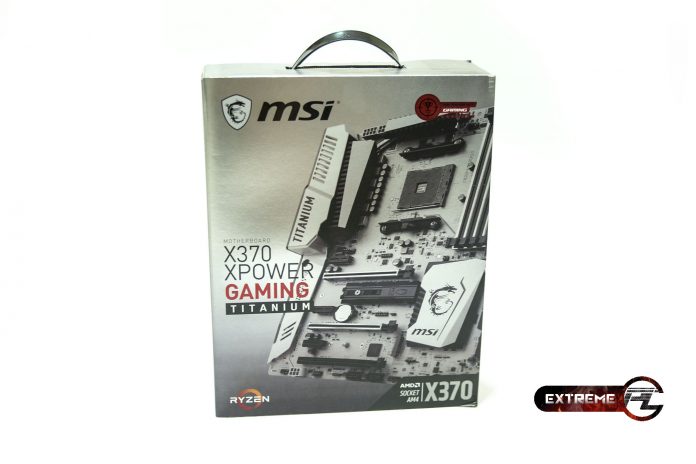

Review:MSI X370 XPOWER GAMING TITANIUM ฉีกทุกกฏการใช้งาน
สวัสดีครับทุกท่านกลับมาเจอกันอีกแล้วสำหรับวันนี้ทางเรามีเมนบอร์ดอีกรุ่นหนึ่งที่ใช้งานกับ CPU AMD Ryzen นั้นเองครับหลังจากเราได้เห็นประสิทธิภาพของตัว CPU กันไปแล้ว วันนี้ทางผมก็ได้รับเมนบอร์ดอีกตัวหนึ่งโดยจะเป็นของทาง MSI โดยวันนี้ผมก็ได้รับตัวท๊อปหรือตัวชูโรงเลยก็ว่าได้ครับ โดยจะเป็นตัว MSI X370 XPOWER GAMING TITANIUM ถือว่าเป็นตัวท๊อปสุดชูโรงเลยเลยทีเดียวและครับรองรับการ Overclock และใช้งานหนักได้แบบสบายๆ เอาเป็นว่าเดียวเราไปดูกันดีกว่าครับ

สำหรับตัวกล่องนั้นจะเป็นสีเทาเงินสวยงามเลยทีเดียวหรือจะพูดง่ายๆอารมไทเทนั้นเองครับทางด้านหน้าของตัวกล่องก็มีเขียนชื่อรุ่น เอาไว้ชัดเจน โดยจะเป็นชิพเซต X370 ครับ

ทางด้านหลังกล่องเมนบอร์ดนั้นจะมีการเขียนบอกรายละเอียดฟีคเจอร์ต่างๆของเมนบอร์ดเอาไว้ครับ

สำหรับคู่มือการใช้งานก็มีแถมมาให้เพียบและแผ่น DVD ไดรเวอร์พร้อมทั้งสติเกอร์เอาไว้ใช้งาน

โดยสายต่างๆจะมีแถมให้เรียกว่าเยอะมากๆเลยทีเดียวจะมีสาย Sata จำนวน 6 เส้นด้วยกันและสายเชื่อมต่อไฟ RGB เพื่อ Sync กับสีไฟของเมนบอร์ด และสาย SLI พร้อมทั้งฝาปิดช่อง I/O และน๊อตยึด

สำหรับตัวเมนบอร์ดนั้นแน่นอนว่ายังใช้งานเป็นแบบสีขาวหรือสีเงินเช่นเดิมตัวเมนบอร์ดเป็นขนาด ATX

โดยชุดจ่ายไฟนั้นรอบนี้จะไม่ได้ให้มาเป็นตัว Ti เป็นแบบอย่างอื่นไม่ได้มีสกรีเอาไว้นะครับ โดยให้มาทั้งหมด 10 เฟสด้วยกัน ถือว่าให้มาพอดีๆสามารถ Overclock ได้แบบสบายๆ

สำหรับเรื่องของการรองรับ CPU นั้นแน่นอนว่าเป็นเมนบอร์ดตัวใหม่แล้วจะใช้งาน AM4 รองรับ CPU ทุกรุ่นที่สามารถเสียบได้

เรื่องของไฟเลี้ยง CPU นั้น อาจจะต้องเสียบสายไฟเยอะสักเล็กน้อยตรงนี้ก็ต้องเสียบอย่างน้อย 8 Pin แต่ถ้าจะใช้งานเต็มประสิทธิภาพต้องเสียบแบบ 8+4 Pin ด้วยกัน

โดยทางด้านหลังนั้นจะมีฝาครอบเอาไว้เพื่อความสวยงาม โดยมีการสกรีโลโก้ TITANIUM เอาไว้ด้วยเพื่อความสวยงามครับ

สำหรับตัวสล๊อตแรมนั้นจะมีมาให้ทั้งหมด 4 แถวรองรับแรมความจุมากถึง 64 GB และรองรับบัสแรมได้มากถึง 2933++ MHz ครับ

สำหรับเมนบอร์ดตัวนี้แน่นอนว่าตัวท๊อปๆหรือตัวบนๆจะมีไฟ DebugCode

สำหรับการเชื่อมต่อสาย Sata นั้นจะมีให้ทั้งหมด 6 ช่องพร้อมทั้งพอร์ต U.2 เอาไว้เชื่อมต่อ SSD แบบพิเศษที่ทาง Intel เคยออกและหัวต่อ USB 3.0 เอาไว้ออกทางด้านหน้าเคสครับ

สำหรับสล๊อตการติดตั้งการ์ดต่างๆนั้นจะมีมาทั้งหมด 6 ช่องด้วยกันแบ่งเป็น PCI-E 16x จำนวน 3 ช่องและ PCI-E 1x จำนวน 3 ช่อง โดยการติดตั้งการ์ดจอนั้จะใช้งาน 2 สล๊อตที่เป็น 16x ด้านบนที่มีเหล็กครอบเอาไว้นะครับ

โดยสล๊อตนั้นจะมีการทำเหล็กครอบเอาไว้เพื่อให้เกิดความสวยงามแต่จริงๆแล้วเพื่อเพิ่มความแข็งแรงมากกว่าครับ
สำหรับตัวชิพ X370 นั้นจะอยู่ภายใต้ฮิตซิงค์ตัวนี้โดยตัวฮิตซิงค์ก็มีการทำลวดลาย MSI สีเงินสวยงามมีการสกรีนรูปมังกรเอาไว้อีกด้วย

การเชื่อมต่อ M.2 ก็มีมาให้ทั้งหมด 2 สล๊อตโดยจะมีแถมตัวฮิตซิงค์ระบายความร้อนมาให้หนึ่งอันเพื่อเอาไว้ครอบตัว M.2 ระบายความร้อนและเพื่อความสวยงาม

โดยเมนบอร์ดนี้ถ้าเราทำการเสียบการ์ดต่างๆหลายๆใบลงบนเมนบอร์ดแล้วเกิดเจอบ้างไม่เจอบ้างใช้งานแล้วหลุดให้ทำการเสียบสาย 6 Pin PCI-E เข้าไปตรงนี้เพื่อช่วยจ่ายกระแสไฟไปยังสล๊อตการ์ดต่างๆครับ
การเชื่อมต่อสาย USB 3.0 ออกไปทางด้านหน้าเครื่องก็ยังมีมาให้เช่นเดิม
 สำหรับการคอลโทรลต่างๆนั้นจะมีปุ่มเปิดปิดเครื่องและรีเซตมาให้บนตัวเมนบอร์ดพร้อมทั้งปุ่มสีแดงๆเอามาให้เพื่อเอาไว้ทำการ Overclock แบบง่ายเพียงแค่หมุนปรับไปมาก็จะสามารถเพิ่มความเร็วของตัว CPU ได้แล้วครับ
 ทางด้านหลังของการเชื่อมต่อนั้นก็จะมีช่อง Ps2 อยู่มาให้ใช้งานกับคนที่ชอบ Overclock และ USB 2.0 อีกจำนวน 3 พอร์ต ด้วยกันครับ ปุ่มเคลีย Bios และ USB 3.0 อีกจำนวน 5 พอร์ตด้วยกัน พร้อมทั้ง USB TypeC เรื่องของการเชื่อมต่อออกสู่จอภาพจะมีช่อง DisplayPort และ HDMI มาให้อย่างละหนึ่งช่องและช่องสัญญานเสียง
|
CPU
|
AMD RYZEN 7 1800X @4.1 GHz |
|
CPU Cooler
|
Custom Watercooling |
|
Thermal Compound
|
CoolerMaster Master GEL MAKER NANO |
|
Mainboard
|
MSI X370 XPOWER GAMING TITANIUM |
|
Memory
|
T-FORCE XTREEM DDR4-4000CL18 1.35V 16GB |
|
VGA Card
|
PowerColor Red Devil RX480 Gaming 8 GB |
|
SSD
|
KLEVV URBANE 480 GB |
|
Power Supply
|
Corsair AX 1500i
|
|
Chassis
|
DimasTech Easy XL |
|
OS
|
Windows 10 pro |


ก็จบไปแล้วสำหรับการทดสอบในวันนี้ เรื่องของประสิทธิภาสพ Overclock ก็สามารถจัดไปได้ที่ 4.1 GHz ด้วยกันแต่ที่น่าสนใจก็คงจะเป็นเมนบอร์ดตัวนี้ยังไม่สามารถปรับ Bus ของตัว CPU ได้ทำให้การปรับค่าต่างๆนั้นค่อนข้างที่จำกัน ปรับบัสของแรมไม่สามารถเกิน 3200 MHz ได้เพราะไม่สามารถปรับ Bclk หรือบัสได้นั้นเอง เรียกว่าจุดนี้พลาดอย่างแรงอาจจะต้องรอ Bios ตัวที่สมบูรณ์กว่านี้ก็เป็นได้ครับ แต่อย่างน้อยๆมันก็สามารถรองรับบัสแรมแบบสุดเมนบอร์ดคือ 3200 MHz ได้ เพราะจากที่เห็นหลายๆคนใช้หลายๆตัวบางคนปรับบัสได้เพียง 2600 MHz เท่านั้นและ Overclock ไม่ไปอีก แต่ตัวนี้ก็ตอบโจทย์ได้อย่างดีเลยและครับนอกนั้นก็ถือว่าทำผลงานได้ดีในอนาคตอาจจะมี Bios อััพเดตมาให้เพิ่มความมันส์ก็เป็นได้ สำหรับวันนี้ทางผมก็คงต้องขอตัวลาไปก่อน สวัสดีครับ


You must be logged in to post a comment.