

Review: RAZER RIPSAW เพิ่มความสะดวกในการทำ LIVE STEAM
กราบสวัสดีแฟนๆ ExtremePC และสาวกของทาง Razer ด้วยครับผม สำหรับวันนี้ต้องบอกว่ามันเป็นอุปกรณ์หนึ่งที่ใครอยากจะเป็นนักแคสเกมส์หรือเป็นแคสเตอร์ต้องมีติดตัวติดบ้านติดโต๊ะคอมเอาไว้ใช้งานเลยและครับ เนื่องจากว่าก่อนหน้านี้ผมกำลังเริ่มทำรายการ Live ในเฟสบุคติดปัญหาอุปกรณ์ต่างๆมามากมายจนกระทักผมอยากใช้กล้อง DSLR ในการต่อทำรายการ Live จนกระทั้งไปเจอเจ้า Razer Ripsaw ตัวนี้และครับเลยได้ทำการติดต่อไปยังตัวแทนจำหน่าย ARC ที่รู้จักกันดีในกลุ่มคนเล่นของ Razer ว่าประกันเทพ! เพราะเสียเปลียนตัวใหม่จริงและใช้เวลาเคลมเพียงแค่ 1-2 อาทิตย์ (ขอคุยหน่อยเพราะเคยเคลมของแล้วได้เร็วมาก) นอกเรื่องไปไกลวันนี้ก็จะมาทำความรู้จักเจ้า Razer Ripsaw กันครับ เนื่องจากต้องบอกว่าการที่เราจะนำภาพจากคอมอีกเครื่องหนึ่งหรือว่าการนำภาพจากกล้องเข้าไปยังคอมพิวเตอรน์อีกเครื่องโดยให้แสดงภาพบนคอมพิวเตอร์นั้นเราต้องมีช่อง HDMI IN แต่การ์ดจอของคอมพิวเตอร์นั้นมีแต่ช่อง HDMI OUT ทำให้เกิดเป็นเจ้ากล่องนี้เข้ามานั้นเองน่าจะเริ่มเข้าใจกันไปแล้วเอาเป็นว่าเดียวเราไปดูกันเลยดีกว่าครับ

สำหรับตัว Razer Ripsaw นี้ต้องบอกว่ามันทำมางานโรงงาน avermedia หรือเรียกง่ายๆว่า OEM ออกมาแต่ทาง Razer ได้เป็นคนสั่งสเปคของเองทั้งหมดและได้มองเห็นปัญหาเรื่องของ BW ตรงนี้ตัว Ripsaw ได้เลือกใช้งานการเชื่อมต่อแบบ USB 3.0 เลยทีเดียวทำให้ภาพไม่กระตุกและรองรับภาพแบบ 1080P ได้อย่างสบายๆเลยทีเดียว และยังมีช่องที่เอาไว้เชื่อมต่อไมค์และหูฟังอีกด้วยครับ

แน่นอนว่ามีกล่องเทพๆแล้วแต่ถ้าซอฟแวร์ไม่รองรับก็ไรค่า โดยตัว Razer Ripsaw นั้นรองรับการใช้งานผ่านโปรแกรมดังๆที่เอาไว้ทำการสตรีมไว้ว่าจะเป็น OBS หรือตัว Xsplit และอื่นๆอีกมากมายหลายโปรแกรม

ในด้านของตัวสเปคนั้นต้องบอกว่ารองรับวินโดวตั้งแต่วินโดว 7 เป็นต้นไปและที่น่าสนใจก็คงจะเป็นรองรับความละเอียดภาพได้สูงถึง 1080p เลยทีเดียว


และมันไม่ใช่ 1080P ธรรมดาเพราะสามารถเก็บภาพที่ 60 FPS ได้อีกด้วยและครับ แจ่มมากๆเลยทีเดียว

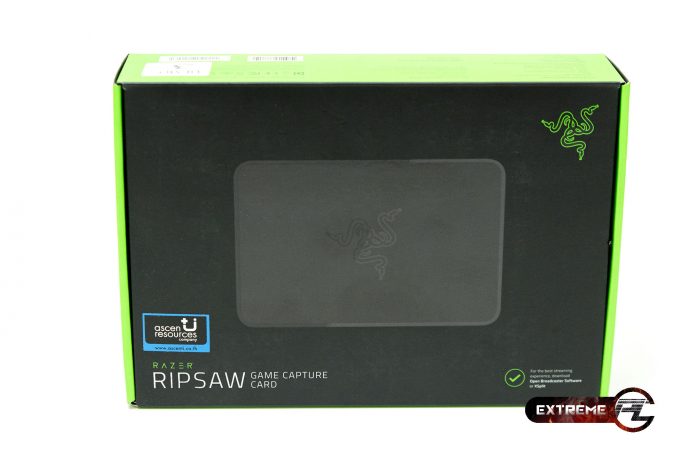
มาดูกันที่ตัวกล่องเลยดีกว่าครับ มองแค่พริบตาเดียวแน่นอนว่าเพื่อนๆคงรู้เลยว่ามาจากแบร์ดไหนเพราะกล่องสีเขียวสดใสแบบนี้เป็นใครไม่ได้นอกจาก Razer ถึงแม้ว่าทางด้านหน้ากล่องจะเป็นสีดำ แต่ก็มองออกอยู่ดี โดยทางด้านหน้าไม่ได้มีการบอกรายละเอียดอะไรเอาไว้มากมายนักครับมีแค่รูปตัว Ripsaw เอาไว้เท่านั้นและมีบอกว่าเป็น GAME CAPTURE CARD บอกเอาไว้

โดยทางด้านหลังของตัวกล่องนั้นจะมีการบอกรายละเอียดคร่าวๆเอาไว้นะครับไม่ว่าจะเป็นส่วนของชิพภายในเจ้าตัว Razer นี้ที่รองรับภาพแบบ 1080P และยังสามารถบันทึกภาพแบบ 60 FPS ได้อีกด้วยครับ เรื่องของภาพดีเลยหรือหน่วงๆนั้นก็หมดไปเพราะกล่องตัวนี้เชื่อมต่อได้ผ่านทางพอร์ต USB 3.0 ดังนั้นใครจะใช้งานก็อย่าลืมเสียบที่ช่องสีฟ้าๆนะครับโดยเรื่องเสียงนั้นก็สามารถทำได้ดีเช่นกัน

เปิดกล่องออกมาก็จะเจอกับคู่มือการใช้งานจำนวน 1 เล่มด้วยกันครับโดยส่วนของไดรเวอร์ต้องบอกว่าให้ไปทำการดาวโหลดในเว็บไซค์ครับเนื่องจากทาง Razer อยากให้ใช้งานไดรเวอร์ล่าสุดมากกว่าทำให้ไม่แถมไดรเวอร์มาให้นั้นเองครับ

แอบดึงเจ้า Ripsaw ออกไปมาดูสายภายในกล่องแทนจะมีสายแถมมาให้ทั้งหมด 4 เส้นด้วยกันครับเป็นสาย HDMI จำนวน 1 เส้นพร้อมทั้งสาย USB 3.0 เอาไว้เชื่อมต่อกล่องเข้าไปยังคอมพิวเตอร์ที่จะใช้งานและอีกหนึ่งสายจะเป็นสาย Component av multi cable เอาไว้ต่อกับอุปกรณ์ต่าๆงและสุดท้ายขาดไม่ได้เลยคือหัวแปลงทำให้เจ้ากล่องนี้สามารถรับสัญญาน AV ได้นั้นเอง

แกะกล่องออกมาตัว Ripsaw จะมีหน้าตาสีดำเรียบๆมีโลโก้อยู่ตรงกลาง เวลาใช้งานไม่ได้มีแสงไฟส่องผ่านโลโก้แต่อย่างใดครับ

ททางด้านหน้าของตัวกล่องมีเพียงช่องเสียบไมค์และหูฟังเท่านั้นโดยตรงกลางกล่องจะมีไฟส่องสว่างเวลาใช้งานเพื่อบอกสถาณะการทำงานของตัวกล่องคร่าวๆครับ

ทางด้านหลังของตัวกล่องนี้จะมีช่องทั้งหมด 4 ชุดด้วยกันเป็นช่อง USB 3.0 เส้นนี้ต้องเสียบเอาไว้ตลอดเพื่อให้สามารถติดต่อกับคอมพิวเตอร์ได้และถัดมาจะเป็นช่อง Component in เอาไว้เสียบสายแปลงชุดต่างๆที่แถมมาให้ภายในกล่อง อีก 2 ช่องสุดท้ายจะเป็นช่อง HDMI In และ HDMI Out

ทางด้านล่างของตัวเครื่องจะเป็นแผ่นยางเอาไว้เพื่อให้เวลาวางเอาไว้บนโต๊ะจะใช้งานไม่ลื่นไหลนั้นเองครับ

นี้ครับการเสียบสายแปลงเป็นช่อง AV นั้น ก็แปลงออกมาได้หลายหัวสามารถไปเสียบตามอุปกรณ์กล้องต่างๆได้ทันที

โดยถ้าเราได้ทำการเชื่อมต่อเข้ากับตัวคอมพิวเตอร์แล้วและลงไดรเวอร์ครบทั้งหมดไฟแสดงจะติดขึ้นมาเป็นสีเขียวบงบอกว่าพร้อมทำงานเรียบร้อย

แต่ถ้าขึ้นเป็นไฟสีแดงนั้นแปลว่ายังไม่ได้พร้อมใช้งานแต่อย่างใดครับ


โดยที่ผมได้ใช้งานมาสักพักนั้นต้องบอกว่ามีความสะดวกและคล่องตัวมากๆโดยเฉพาะใครที่คิดกำลังอยากใช้งานกล่อง DSLR มาต่อเข้าคอมพิวเตอร์เพื่อทำ Live นั้นมันเหมาะมากครับส่วนตัวผมใช้งานกับกล่อง D7200 ก็ใช้สายที่กล้องแถมมาเลยคือเป็น Mini HDMI หนึ่งข้างและอีกข้างเป็น HDMI ปกติก็สามารถเสียบไปยังตัวกล่องเพื่อดึงภาพเข้าโปรแกรม OBS ได้ทันที โดยหน้าตาโปรแกรมหรือไดรเวอร์จะไม่ได้มีให้เซตอะไรมากนะครับโดจะเป็นให้เลือกโปรแกรมที่เราจะใช้งานหรือต้องการดึงภาพไปยังคอมพิวเตอร์

โดยตัวอย่างนี้ผมจะเป็นการดึงภาพจากตัวกล้อง D7200 เข้าไปยังโปรแกรม OBS ก็ให้เราทำการตั้งค่าตัวโปรแกรม Razer ให้เป็นโปรแกรม OBS เพียงเท่านี้ก็พร้อมที่าจะใช้งานแล้วครับ

โดยการเซตค่านั้นก็ให้ตัวโปรแกรม OBS ตั้งค่าการรับภาพจากเจ้า Razer Ripsaw แล้วก็ตั้งค่าตามสเปคกล้องเพียงเท่านี้ภาพก็จะเข้ามายังตัวโปรแกรมแล้วและครับ

นี้คือตัวอย่างของการดึงภาพจากตัวกล้องเข้ามายังโปรแกรม OBS ทีนี้ก็เหลือเพียงแค่ User เซตภาพได้ตามความต้องการครับ ถือว่าเป็นอุปกรณ์อีกตัวหนึ่งที่ใช้งานง่ายมากๆและทำให้ความสะดวกในการทำ Live ได้ดีมากยิ่งขึ้นไปด้วย โดยผมต้องขอบอกเอาไว้ตรงนี้เลยว่า Live ทุกวันนี้ในเพจ ExtremePC ได้ทำผ่านเจ้ากล่อง Razer Ripsaw นี้นั้นเองครับ สำหรับเพื่อนๆที่ต้องการทำแคสเกมส์ก็ใช้งานเหมือนกันเพียงแค่ต่อสาย HDMI จากการ์ดจอเข้าไปยังตัวกล่องนี้ก็สามารถทำได้แล้วและยังไม่กินตัวสเปคคอมพิวเตอร์มากเกินไปอีกด้วยและครับ สำหรับวันนี้ก็ต้องขอขอบคุณทาง ARC ที่ได้ส่งของเล่นแหล่มๆมาได้ลองกัน สำหรับวันนี้ทางผมก็คงต้องขอตัวลาไปก่อน สวัสดีครับ
ราคา 6990 บาท


You must be logged in to post a comment.