
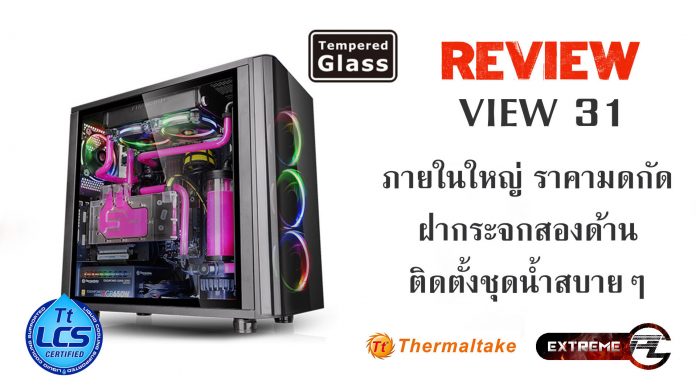

Review: Thermaltake View 31 Tempered Glass เคสใหญ่ ฝากระจก 2 ฝั้ง สวยงามมีสไตล์
กราบสวัสดีครับเพื่อนๆชาว ExtremePC ทุกๆท่านกลับมาเจอกันอีกรอบหนึ่งหลังจากที่ผมได้รีวิวเคสจากทาง Thermaltake ไปหนึ่งตัวก่อนหน้าในรุ่น Core G21 tg ก็เรียกได้ว่าเป็นที่น่าสนใจของเพื่อนๆหลายคนเลยทีเดียววันนี้ทางผมก็เลยได้นำเคสอีกรุ่นหนึ่งจากทาง Thermaltake มานำเสนอนั้นก็คือ Thermaltake View 31 ที่เป็นเคสขนาดใหญ่กว่าตัวที่เคยรีวิวไป สามารถจุได้มากกว่าเดิมแต่ราคาก็ยังคงประหยัดเหมือนเดิม และยังได้ฝาข้างเป็นกระจกทั้ง 2 ฝั้งเช่นกัน งานนี้ใครจะหมกสายก็ลำบากแล้วเพราะมองเห็นทั้ง 2 ฝั่งเลยทีเดียวครับ มาพูดถึงราคาก่อนเลยและกันสำหรับเจ้า View 31 นี้ราคาขายจะอยู่ประมาณ 3990 บาทเท่านั้น มาอีกแล้วเคสราคาถูกแต่ขนาดหน้าตานั้นดูเกินราคาเอาเป็นว่าเดียวเราไปดูกันเลยครับ.

ให้ดูกันก่อนเลยว่าเคสคอมเครื่องนี้รองรับการติดตั้งหม้อน้ำเยอะมากๆ ไหนยาวสุด 3 ตอน

เรื่องของพัดลมนั้น เคสนี้ก็สามารถติดตั้งพัดลมขนาดใหญ่ๆอย่าง 20 ซ.ม. ได้ถึง 3 ตัวเลยทีเดียว
โดยอุปกรณ์ทั้งหมดที่ให้มาภายในเคสนั้นจะมีสายแปลงพัดลม 2 เส้น สายรัด 5 เส้น และจะเป็นชุดแหวนยางรองพร้อมน๊อตต่างๆเอาไว้ยึดอุปกรณ์เข้าไปยังตัวเคส และยังคงมีลำโพงใบออสมาให้ใช้งานอีกด้วย


สำหรับตัวเคสคอมพิวเตอร์ตัวนี้ต้องบอกว่าเขาเน้นทำให้มองผ่านได้เกือบหมดเลย ด้านข้างและด้านหน้าก็เป็นอคลิกสีดำใส ทำให้เวลาเราติดตั้งพัดลมเอาไว้ทางด้านหน้าเคสจะมองเห็นไฟของตัวพัดลมสวยงามอยู่ทางด้านใน อ่อ แล้วต้องแอบกระซิบบอกก่อนว่าเคสตัวนี้ได้แถมพัดลมมาให้ด้วยจำนวน 2 ตัว แค่ค่าพัดลมก็เกือบพันแล้วนะ

สำหรับการเปิดปิดคอมหรือช่องเชื่อมต่อสำหรับเคสรุ่นนี้จะอยู่ทางด้านบนทั้งหมด ไม่ว่าจะเป็นรูเสียบหูฟัง ไมค์ หรือปุ่มเปิดปิดเครื่องและช่อง USB จะอยู่โซนนี้ทั้งหมด โดยต้องบอกว่า USB ทางด้านหน้าเครื่องให้มาค่อนข้างเยอะเลยทีเดียวจะเป็น USB 3.0 จำนวน 2 ช่องและ USB 2.0 จำนวน 2 ช่องครับ


สำหรับเคสตัวนี้ผมเชื่อว่าหลายๆท่านน่าจะชอบใจครับสำหรับทางด้านบนที่ใครชอบใหญ่ๆติดพัดลมเยอะๆได้หลายๆขนาด เพราะเขาจัดมาให้เต็มๆเคสเลยใส่พัดลมให้ออกมาทางฝั้งนอกเคสหรือด้านในเมนบอร์ดก็สามารถทำได้ ติดตั้งพัดลมได้ทั้ง 12 และ 14 ซ.ม. ใช้แม่เหล็กในการยึด


สำหรับทางด้านหลังเคสนี้จะมีช่องการติดตั้งการ์ดต่างๆลงไปทั้งเมนบอร์ดและการ์ดจอเดียวผมจะพูดเป็นส่วนๆนะครับ โดนทางด้านบนนี้จะเป็นช่องสำหรับให้เมนบอร์ดออกมาและพัดลมสำหรับดูดอากาศร้อนออกไปยังทางด้านหลังเคสคอมพิวเตอร์ สามารถติดตั้งได้ทั้ง 12 และ 14 ซ.ม. โดยภายในเคสจะมีการแถมพัดลมรุ่น Riing ไฟสีฟ้ามาให้ด้วยจำนวน 2 ตัว


เรื่องของการติดตั้งการ์ดจอนั้นสามารถวางได้ทั้งแนวนอนและวางแนวตั้งเพื่อโชว์การ์ดจอได้แต่ต้องบอกว่าในกล่องไม่ได้มีแถมสายเชื่อมต่อการ์ดจอมาให้ไม่แน่ใจว่าหายหรือไม่มีมานะครับ และด้านล่างสุดจะเป็นช่องสำหรับการติดตั้งพาเวอร์ซัพพลายเข้าไปยังตัวเคสโดยต้องวางจากทางด้านในเข้าไป


มาเปิดฝาเคสดูทางด้านในกันเลยดีกว่าครับ เรียกได้ว่าค่อนข้างใหญ่โตมากๆเลยทีเดียว โดยเคสตัวนี้จะเน้นเรื่องของความโล่งเป็นหลัก ชิ้นสวนที่เราไม่ใช้งานนั้นก็สามารถถอดออกได้ทั้งหมด ไม่ว่าจะเป็นแท่นต่อการ์ดจอหรือตัวติดตั้ง HDD เข้าไปยังในเคส


สำหรับการติดตั้ง HDD หรืออุปกรณ์การจัดเก็บข้อมูลนั้นสามารถใส่ได้เลยมีช่อง
 แน่นอนว่าตรงนส่วนนี้ก็สามารถถอดได้ แค่ขันน๊อต 2 ตัวเท่านั้นก็เลื่อนออกได้ แต่ถ้าใครติดตั้งไม่พอก็หาซื้อมาเพิ่มอีกชั้นก็ได้เช่นกัน เรียกได้ว่าต่อเติม เพิ่มลดได้ตามความต้องการเลยทีเดียว


สำหรับการติดตั้งการ์ดจอในแนวตั้งส่วนนี้สามารถติดตั้งได้ง่ายๆเลยแต่ทว่าตัวที่ผมได้มาไม่มีสายไม่แน่ใจว่าตัวขายจะมีสายแถมมาให้หรือเปล่านะครับ ก็เรียกว่าได้อวดการ์ดจอสวยๆให้มองเห็นจากทางด้านนอกเคส
สำหรับฝั่งทางด้านหลังของตัวเคสเครื่องนี้ต้องบอกว่าเป็นขนาดใหญ่พิเศษใส่ไข่จริงๆ กว้างขวางมากๆ สามารถจัดสายและปิดฝาเคสลงได้อย่างสบายๆแน่นอนครับโดยมีรูจุดยึดต่างๆมาให้ค่อนข้างเยอะเลยทีเดียว


เดียวจะนึกภาพไม่ออกช่องด้านข้างกว่าขนาดที่เอาการ์ดจอที่ติดตั้งจำนวน 2 สล๊อต เอาไปวางใส่ได้อย่างสบายๆ งานนี้ใครบอกจัดสายไว้ทางด้านหลังแล้วปิดฝาเคสไม่ลงละก็ หมดปัญหาปิดได้อย่างแน่นอนใหญ่ขนาดนี้ปิดไม่ลงอีกควรพิจารณาคนประกอบเครื่องได้แล้ว 555+


ทางด้านล่างของตัวเคสที่เป็นตำแหน่งของการติดตั้งพาเวอร์ซัพพลาย ส่วนนี้มียางรองเอาไว้อย่างดีไม่ทำให้ตัวพาเวอร์ซัพพลายเป็นรอยและมีฟิลเตอร์แผ่นกรองอากาศอีกหนึ่งชั้น เพื่อปกป้องให้ฝุ่นเข้าไปน้อยที่สุด


โดยถ้าพลิกมามองทางด้านล่างของตัวเคสคอมพิวเตอร์จะเห็นเลยว่ามีแผ่นกรองฝุ่นปิดทุกช่องทั้งหมด เป็นแผ่นเดียวแบบยาวๆ ส่วนของขาเคสนั้นจะมียางติดเอาไว้เพื่อให้ไม่สามารถเลื่อนไปไหนมาไหนได้

มาลองประกอบคร่าวๆกันดูทางด้านหน้าเคสนั้นต่อไฟพัดลม แสงก็ออกมาทางด้านหน้าเคส ต้องบอกว่าอันนี้เป็นพัดลมที่เขาแถมมาให้ทั้ง 2 ตัวภายในเคสนะครับ เป็นพัดลม Riing ขนาด 14 ซ.ม. จำนวน 2 ตัว สีฟ้า

วางการ์ดจอลงไป เมนบอร์ดเติมลงไปอีกนิด แหม๋สวยลงตัวมากๆเลยทีเดียว ภายในเคสต้องบอกว่าพื้นที่เหลืออีกเยอะมากเลยทีเดียวครับ โดยส่วนตัวชอบที่เคสนี้สามารถวางการ์ดจอแนวตั้งได้เลยเรียกได้ว่าเป็นอีกเคสคอมพิวเตอร์หนึ่งที่น่าสนใจมากๆ โดยตัวเคสมีขนาดค่อนข้างกว้างกว่าปกติเป็นพิเศษครับ ติดตั้งชุดระบายความร้อนด้วยน้ำแบบระบบเปิดได้สะดวกมากๆ และยังมีการแถมพัดลม Riing มาให้อีกจำนวน 2 ตัว กระจก 2 ฝั้ง ทางด้านหลังที่เอาไว้เก็บสายไฟก็ใหญ่โตขนาดเอาการ์ดจอ 2 สล๊อตไปวางได้อย่างสบายๆเลยทีเดียวครับ โดยราคาค่าตัวของเคสนี้จะอยู่ประมาณ 3990 บาท ด้วยกันถือว่าเป็นเคสราคาระดับกลางๆไม่แพงมากเท่าไรแต่ได้เรื่องของการดีไซต์ที่สวยงามและใหญ่โตเป็นพิเศษครับ ตัวเคสออกแบบรองรับการติดตั้งชุดน้ำครบๆไม่ต้องเจาะเพิ่มให้เสียเคส ก็ลองเลือกดูเป็นแนวทางตัดสินใจอีกหนึ่งตัว สำหรับวันนี้ทางผมก็ขอตัวลาไปแต่เพียงเท่านี้ไว้ พบกันใหม่สวัสดีครับ
ราคา 3990 บาท


You must be logged in to post a comment.