
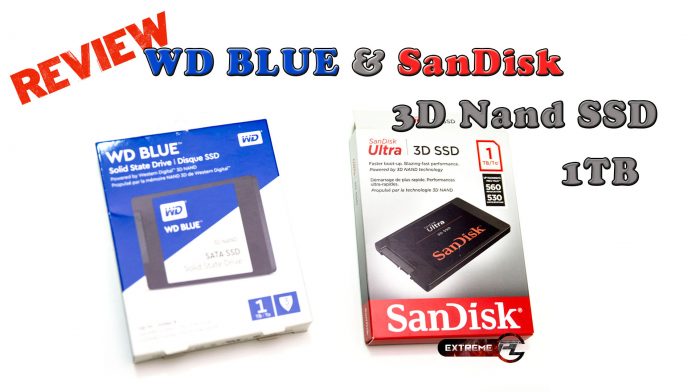

Review:WD BLUE SSD 1TB & SanDisk Ultra 1TB 3D NAND คู่ฝาแฝด ของการจัดเก็บข้อมูลของยุค
สวัสดีเพื่อนๆชาว ExtremePC ทุกๆท่านครับผมกลับมาเจอกันอีกหนึ่งรอบของการรีวิวอุปกรณ์การจัดเก็บข้อมูล ผมเชื่อว่าหลายๆคนอาจจะสงสัยว่าทำไมวันนี้ทางผมทำบทความรีวิวแปลกๆที่รีวิวแบร์ด WD และ แบร์ด SanDisk ไปพร้อมกันในบทความเดียวกันทั้งที่ยี่ห้อก็ไม่ได้ยี่ห้อเดียวกัน โดยส่วนนี้ถ้าใครติดตามข่าวสารของวงการคอมพิวเตอร์ทางผมเชื่ออย่างยิ่งว่าใครหลายๆคนน่าจะเคยได้ยินว่าทาง WD เองนั้นได้ทำการซื้อกิจการคู่แข่งอย่าง SanDisk ไปเรียบร้อยแล้ว โดยการซื้อกิจการในครั้งนี้ทำให้ทาง WD เองมีความแข็งแรงทางธุรกิจมากยิ่งขึ้นเนื่องจากว่าการใช้งานคอมพิวเตอร์หรืออุปกรณ์การจัดเก็บข้อมูลนั้นชื่อว่าหลายๆเริ่มไม่ได้มองเพียงแค่ความจุเพียงอย่างเดียวแล้ว โดยผู้ใช้งานเริ่มจะมองถึงความเร็วเนื่องจากแน่นอนว่าข้อมูลมีขนาดใหญ่มากขึ้นถ้าความเร็วในการอ่านเขียนเท่าเดิมเราต้องรอกันกี่ชาติกว่าจะอ่านเขียนเสร็จ ? ตรงนี้ WD มองเห็นถึงจุดอ่อนของบริษัท ทำให้มีการซื้อกิจการเข้ามาเพื่อให้ตัวเองสามารถมีเทคโนโลยี่การผลิต SSD เข้ามานั้นเองครับ โดย SSD ก็คืออุปกรณ์การจัดเก็บของผูลแบบเป็นชิพ ไม่ได้เป็นจานหมุน มีึความแข็งแรงและความเร็วที่สูงกว่าแบบจานหมุนกว่ามาก โดยส่วนนี้ทาง WD เองก็ไม่ได้ซื้อกิจการแล้วรวบเหลือแบร์ดเดียวแต่ทำขายพร้อมกันทั้ง 2 แบร์ดครับ โดยทั้ง 2 แบร์ดนั้นจะเหมือนกันทุกประการต่างกันแค่แพ็คเกจและสติกเกอร์บนตัว SSD เท่านั้น และ SSD ที่เราจะนำมารีวิวนี้เป็นเทคโนโลยี่ใหม่นั้นก็คือเป็นชิพแบบ 3D NAND นั้นเองเพืิ่อนๆอาจจะงงมันต่างกับของเดิมยังไงโดยมันจะเป็นอย่างไรเราไปดูกันเลยดีกว่าครับ

สำหรับตัวสเปคนั้นผมขออนุญาตินำแค่ของ SanDisk มาโชว์ให้ดูนะครับ โดยจะเริ่มต้นความจุที่ 250 GB และสูงสุดที่ 2 TB ครับ โดยความเร็วในการอ่านเขียนนั้นตัว 250 GB จะอยู่ที่ 550/525 MB/s และตั้งแต่ 500 GB ขึ้นไปนั้นจะอยู่ที่ 560 /530 MB/s ครับ

สำหรับตัวกล่องนั้น WD จะเป็น SSD Blue ทางด้านหน้ากล่องรุ่นที่เป็น 3D NAND จะมีเขียนบอกเอาไว้ทางด้านหน้ากล่องชััดเจน ทางฝั่งกล่อง Sandisk เองก็มาในรูปแบบคุ้นหน้าคุ้นตาแต่มีการเขียนบอกสเปคความเร็วของตัว SSD เอาไว้ด้วย โดยความเร็วจะอยู่ที่ 560/530 ถือว่าเป็นความเร็วสูงมากสำหรับการเชื่อมต่อผ่านช่อง Sata 3 โดยทั้ง 2 แบร์ดนั้นใส้ในจะเหมือนกันหมด โดยรุ่นที่ผมนำมาทดสอบในวันนี้จะเป็นขนาด 1 TB

ทางด้านหลังของตัวกล่องนั้นจะมีเขียนบอกรายละเอียดของตัว SSD เอาไว้ โดยกล่อง WD นั้นเขาแนะนำว่าให้ใช้งาน SSD ควบคู่ไปกับ HDD จะทำให้ประหยัดทุนและได้ประสิทธิภาพเครื่องคอมพิวเตอร์ที่ดีมากยิ่งขึ้น
สำหรับตััว SSD นั้นแกะออกมาตัวบอดีจะเป็นขนาด 2.5 นิ้ว สีดำเหมือนกันทั้ง 2 ลูกเลยโดยตัว WD ก็มีเขียนเอาไว้ว่าความจุ 1 TB และใช้งานเป็นตัว NAND แบบ 3D หรือจะให้พูดง่ายๆว่ามันเป็นชิพรุึ่นใหม่ให้ความเสถียนมากกว่านั้นเอง ทางด้านของ SanDisk นั้นทางด้านหน้าจะไม่มีบอกความจุมีบอกแค่เป็น 3D NAND เท่านั้น โดยทั้ง 2 ลูกนี้ต้องบอกว่าต่างกันแค่สติเกอร์เท่านั้นจริงๆครับ

สำหรับทางด้านหลังของตัว WD นั้นก็จะมีการบอกรายละเอียดต่างๆของตัว SSD เอาไว้ทั้งหมดครับ โดยจะกินกระแสไฟที่ 1.6A ใช้งานแรงดันไฟที่ 5V ก็เป็น SSD ที่กินไฟน้อยมากๆเพราะเป็นชิพรุ่นใหม่แล้วคือ 3D NAND ทำให้ประหยัดพลังงานมากยิ่งขึ้น ถ้านำไปใช้งานกับโน๊ทบุคก็ทำให้ใช้งานแบตเครื่องได้ยาวนานมากขึ้นนั้นเองครับ

สำหรับลูกของตัว SanDisk นี้ก็เช่นกันครับ สเปคการทำงานเหมือนกันตัว WD ทุกอย่าง ตรงนี้ท้ายบทความผมจะทำให้หายสงสัยว่าเพราะอะไร

เรื่องของการเชื่อมต่อนั้นจะใช้งานเป็น Sata 3 พร้อมทั้งจ่ายพลังงานโดยหัว PowerSata ครับ

ได้เวลาผ่าดูภายในกันแล้วมีใครมองออกมั้ยครับว่า ซ้ายหรือว่าเป็นของ WD ตัวไหนเป็น SanDisk

เฉลย ซ้ายมือคือ SanDisk ขวามือคือ WD ครับ โดยต้องบอกว่า มองยังไงก็มองไม่ออกเพราะเหมือนกันทุกๆอย่างไม่มีจุดแตกต่างเลย ต้องเสียบคอมพิวเตอร์ถึงรู้ว่าตัวไหนคือแบร์ดไหน เพราะตัว FW จะมีบอกยี่ห้อทืี่แตกต่างกันครับ โดยผมลองเทสแล้วทั้ง 2 ได้ค่าเท่ากันดังนั้นผมจึงจะเทสแค่เพียงลูกเดียวเท่านั้น

ตัว NAND ที่เอาไว้เก็บข้อมูลนั้นจะใช้งานเป็นชิพของ SanDisk สกรีเอาไว้ชัดเจนครับ ส่วนนี้ต้องบอกว่าตัว WD ก็สกรีนเป็น SanDisk เหมือนกัน โดยตัว NAND นี้จัเป็นแบบ 3D NAND ครับ พร้อมทั้งมีการออกแอบบมากถึง 64 laye ทำให้เก็บข้อมูลและทนทานมากกว่าเดิม
ตัว cache นั้นจะใช้งานเป็นของทาง Micon โดยขนาดนั้นทางผมไม่แน่ใจหาข้อมูลไม่เจอจริงๆครับ

และแน่นอนว่าตัวคอลโทรเลอร์ใช้งานของทาง Marvell เป็นรหัส 88SS1074 4-channel controller
|
CPU
|
AMD RYZEN 7 1800X @4.0 GHz |
|
CPU Cooler
|
Custom Watercooling |
|
Thermal Compound
|
CoolerMaster Master GEL MAKER NANO |
|
Mainboard
|
ASUS Crosshair VI EXTREME |
|
Memory
|
G.Skill FLARE X 3200 MHz 16 GB CL 14 |
|
VGA Card
|
AMD RX VEGA 56 |
|
SSD
|
Team Group T-FORCE CARDEA PCIe M.2 SSD 240 GB |
|
SSD
|
WD Blue SSD 1 TB |
|
Power Supply
|
CoolerMaster MasterWatt Maker 1200 MIJ
|
|
Chassis
|
DimasTech Easy XL |
|
OS
|
Windows 10 pro |


ก็จบไปแล้วสำหรับการทดสอบในวันนี้ ส่วนนี้ผมอยากจะให้มองไปที่กราฟการทดสอบนะครับ เห็นหรือไม่ว่าผลการเทสนั้นวิ่งเป็นเส้นตรงเลยทีเดียว ถือว่าความนิ่งนั้นนิ่งที่สุดเท่าที่ผมเคสเทส SSD มาเลยทีเดียว น่าจะเป็นผลมาจากการเปลียนมาใช้งานเทคโนโลยี่ใหม่เป็น 3D NAND ทำให้ความเร็วและความสามารถนั้นดีมากกว่าเดิมถึงแม้ว่าความแรงจะเท่าเดิมก็ตามทีแต่ความนิ่งและความสเถียนนั้นเพิ่มมากยิ่งขึ้น และถ้าใครกำลังมองหา SSD ไปใช้งานกับเครื่อง saver ที่มีการโหลดข้อมูลอย่างหนักตลอดเวลาทั้งอ่านและเขียน เพราะอายุของตัว 3D Nand นั้นมีความยาวนานในการใช้งานมากกว่าและมีความเสถียนในการใช้งานมากกว่าแบบตัวปกติมากๆครับ โดยทาง WD นั้นเคลมมาว่าสามารถใช้งานได้ยาวนานเป็น 10+ ปีเลยทีเดียวและครับ ส่วนนี้ก็เรียกว่าเป็นการพัฒนาอีกหนึ่งขั้นสำหรับอุปกรณ์การจัดเก็บข้อมูล สำหรับวันนี้ทางผมก็คงต้องขอตัวลาไปก่อน สวัสดีครับ
ราคา 16,900 บาท

You must be logged in to post a comment.