
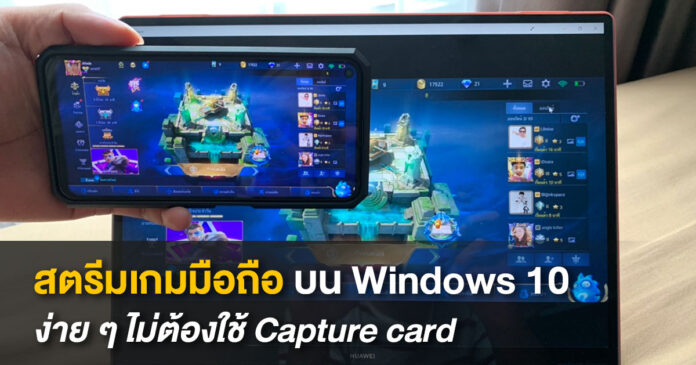

สวัสดีเหล่าเกมเมอร์ทั้งหลาย วันนี้ผมมี Tips มาแนะนำสำหรับคนที่อยากไลฟ์สตรีมเกมมือถือผ่านคอม โดยไม่ต้องต่อแคปเจอร์การ์ดให้วุ่นวาย เพียงแค่ใช้ระบบ Wireless Projection บน Android ร่วมกับ Wireless Display บน Windows 10 ก็สามารถใช้งานได้แล้วครับ
** ผมทดลองในโน้ตบุ๊กนะครับ ไม่แน่ใจว่าเดสก์ทอปจะใช้งานฟีเจอร์นี้ได้หรือเปล่าน้า ใครทดลองแล้วมาคอนเฟิร์มที **
เช็คมือถือของตัวเอง
ก่อนอื่นเลยคุณต้องเข้าไปเช็คมือถือ Android ของตัวเองก่อนว่ารองรับฟีเจอร์ Wireless Display/Wireless Projection หรือไม่ ซึ่งสามารถหาอ่านได้จากสเปกของตัวเครื่อง หรือค้นหาในส่วนของ Settings ดูว่ามีเมนูที่เกี่ยวข้องกับ Wireless Display/Wireless Projection หรือไม่
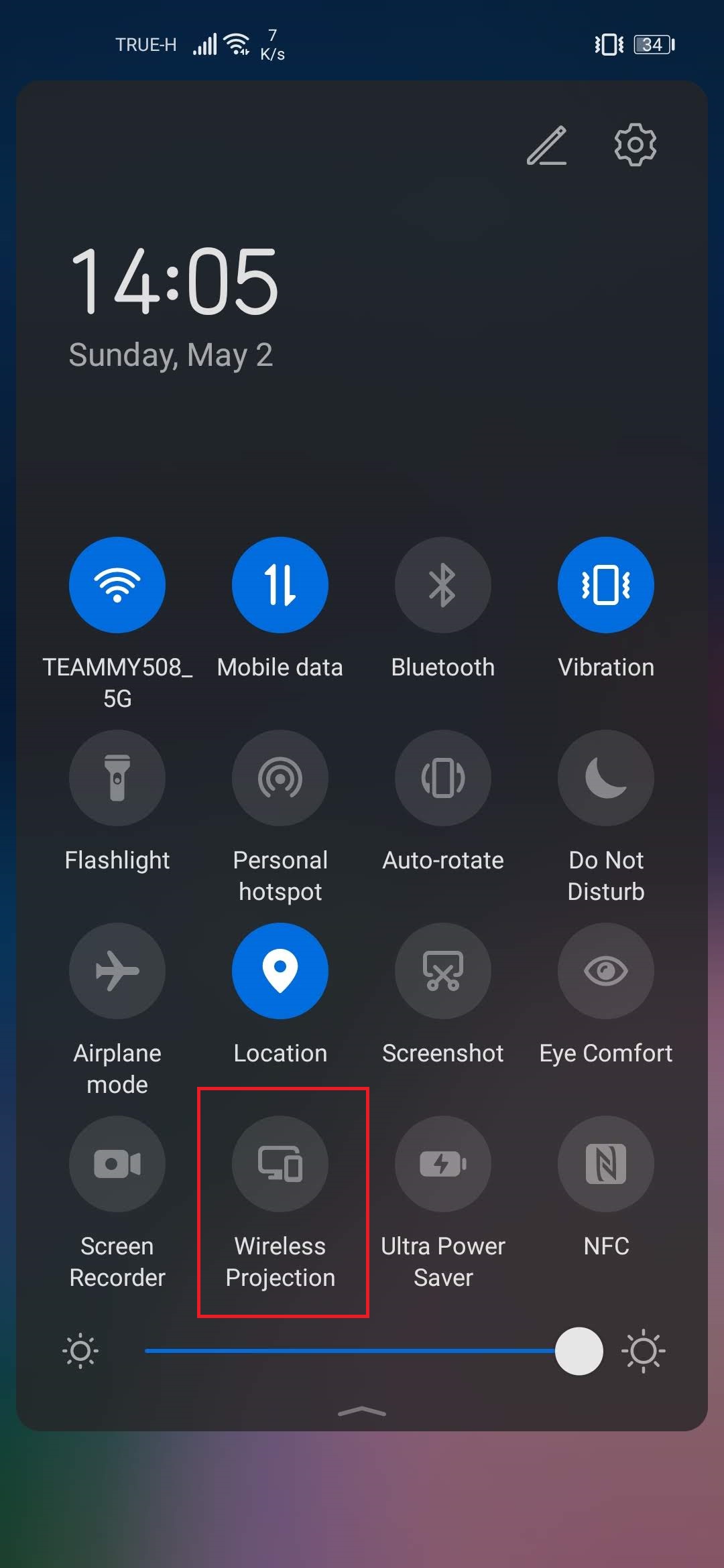
อย่างกรณีของมือถือที่ผมใช้เป็น Huawei Nova 5T ก็จะมีเมนู Wireless Projection อยู่ในทาสก์เมนูลัด
หรือสามารถเข้าไปค้นหาใน Settings ก็ได้เหมือนกันครับ
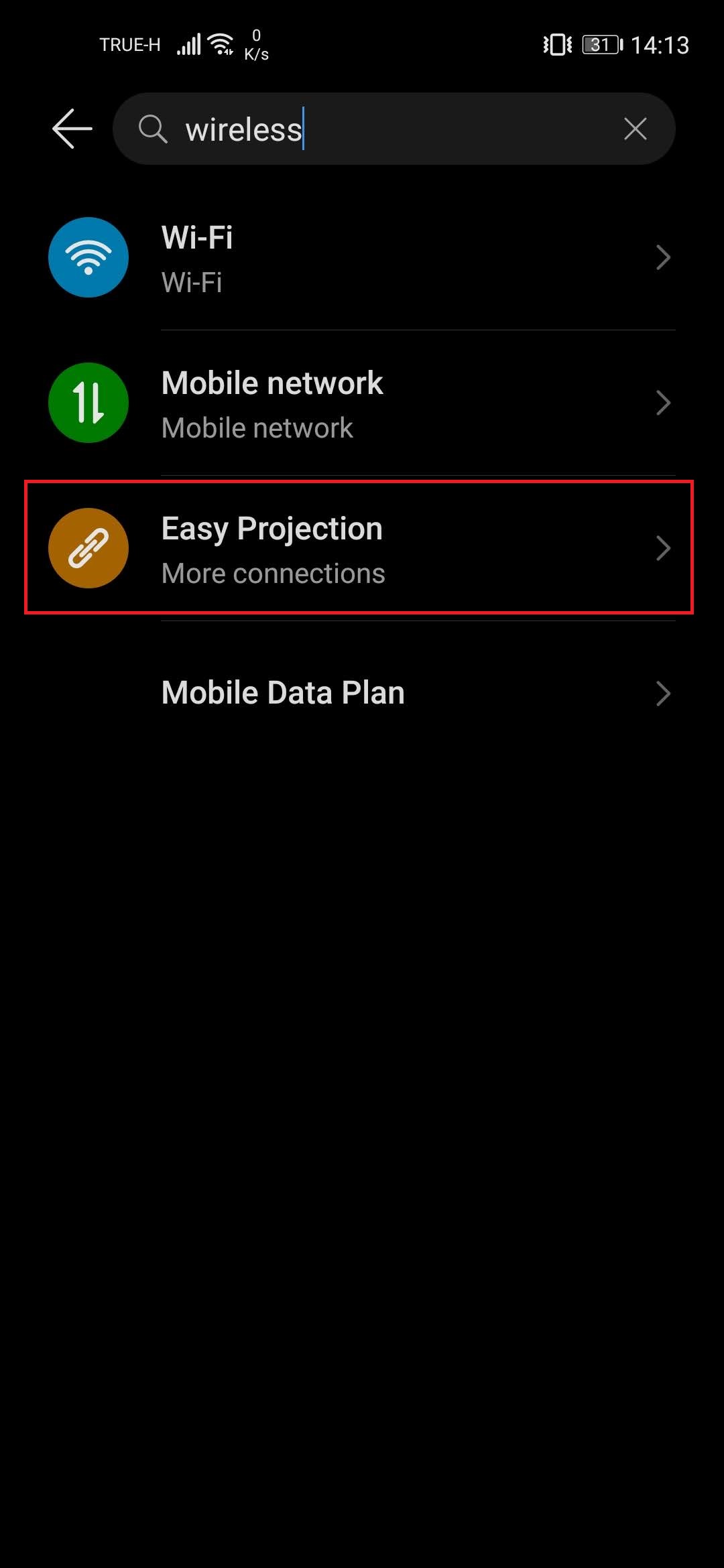
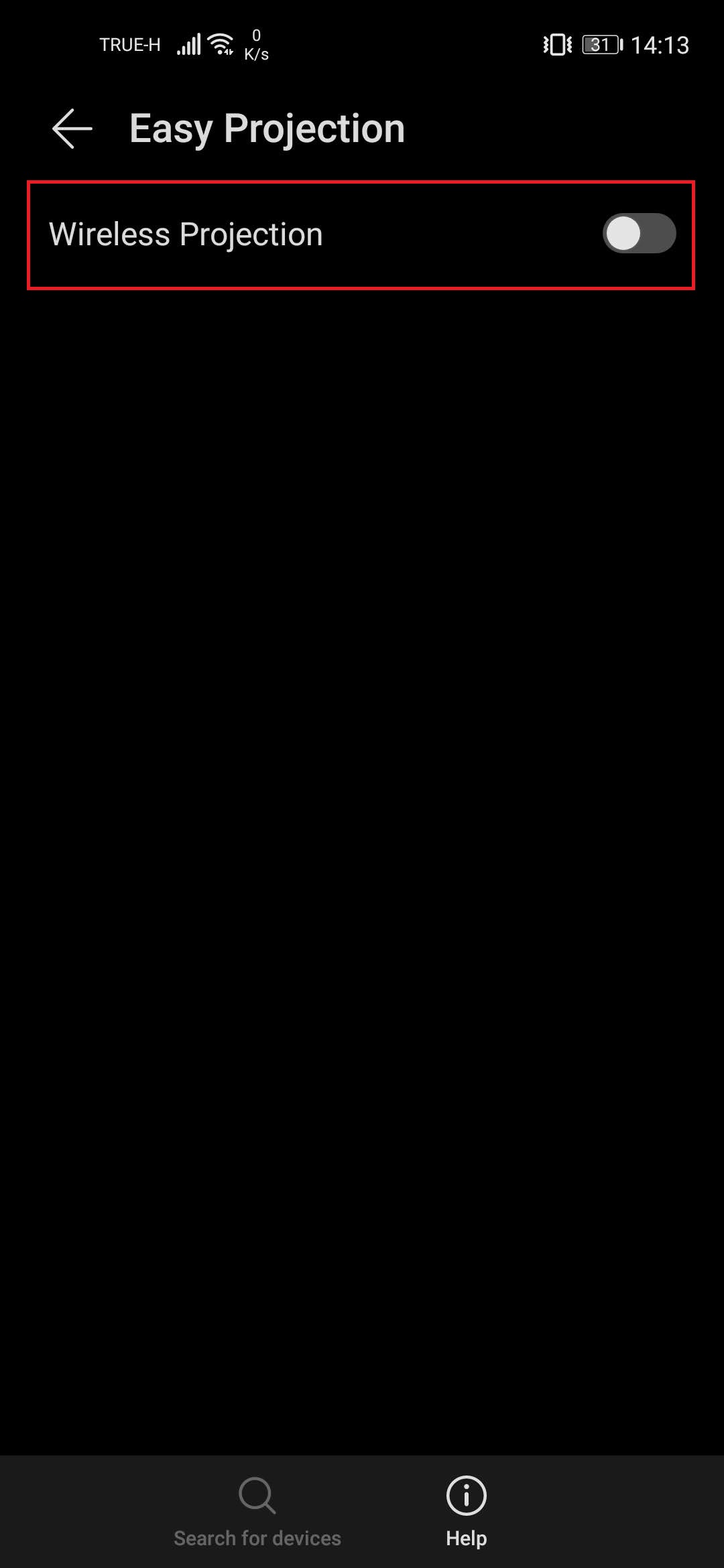
เอาล่ะเมื่อมือถือของคุณรองรับ Wireless Display/Wireless Projection แล้ว ก็ไปจัดการในส่วนของคอมพิวเตอร์ต่อเลย
ติดตั้ง Wireless Display บน Windows 10
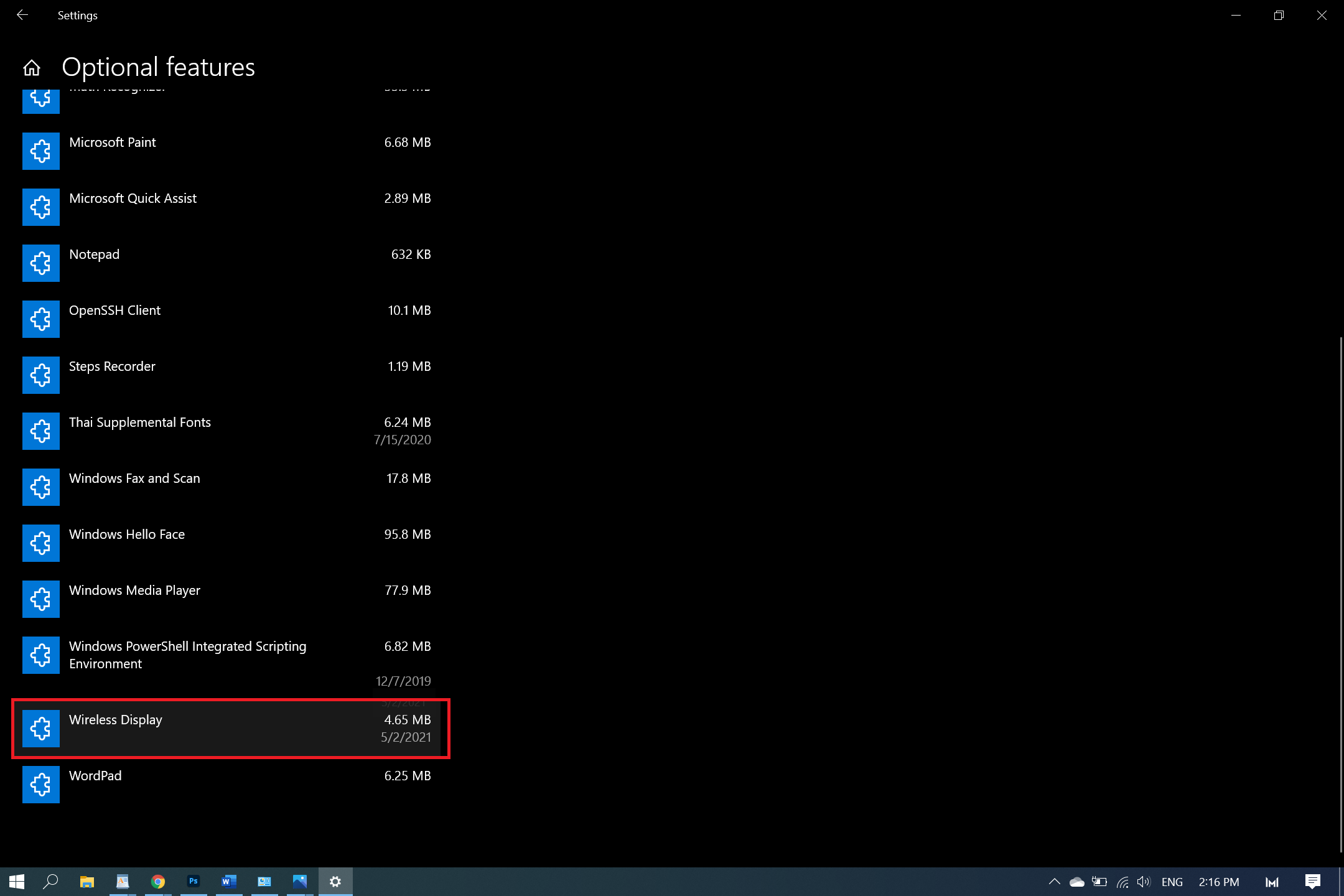
ฟีเจอร์นี้เดิมมีมาให้แต่ถูกถอดออกในอัปเดต May 2020 ซึ่งเราสามารถเข้าไปติดตั้งเพิ่มได้ โดยเข้าไปที่ Settings > Apps > Optional features
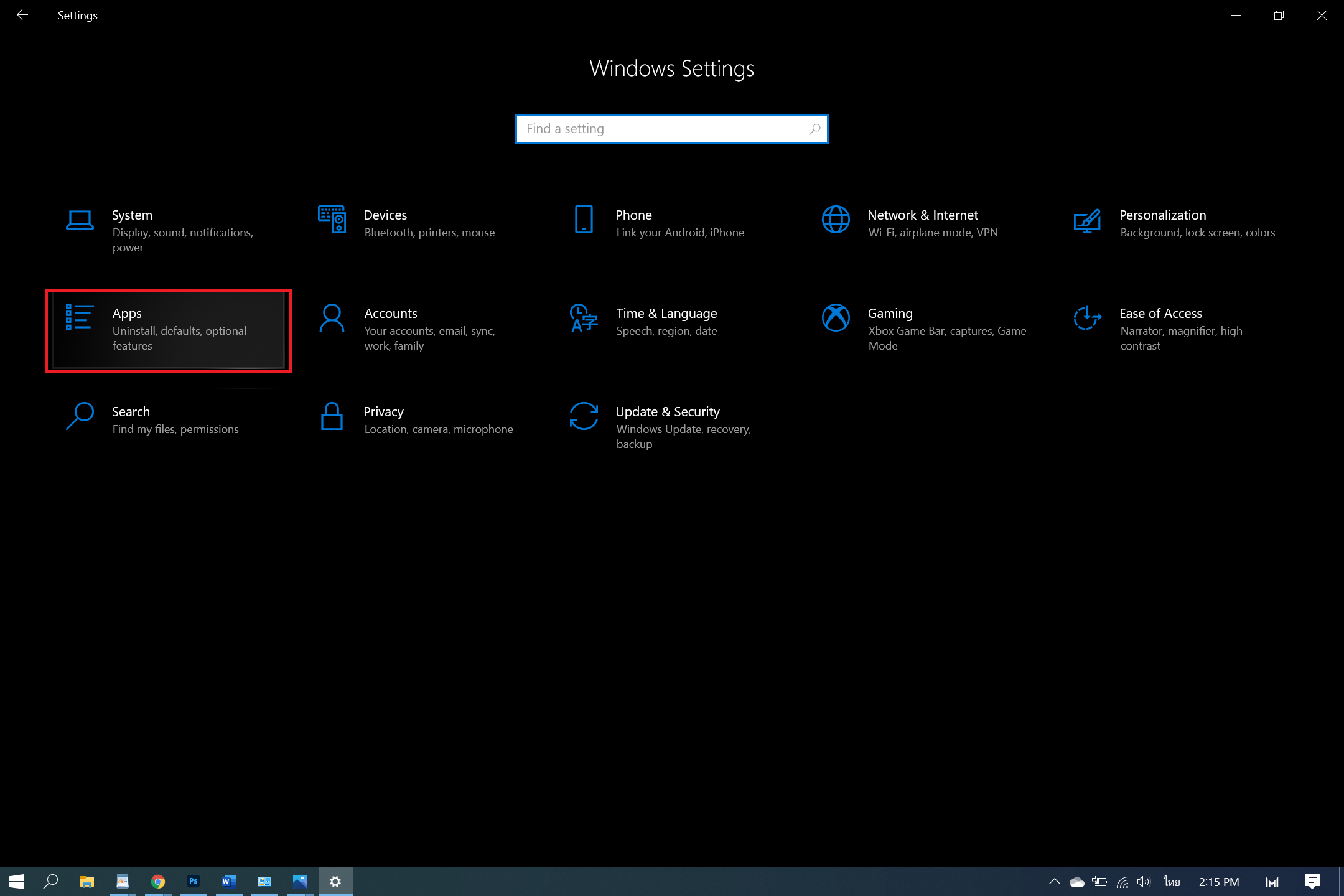
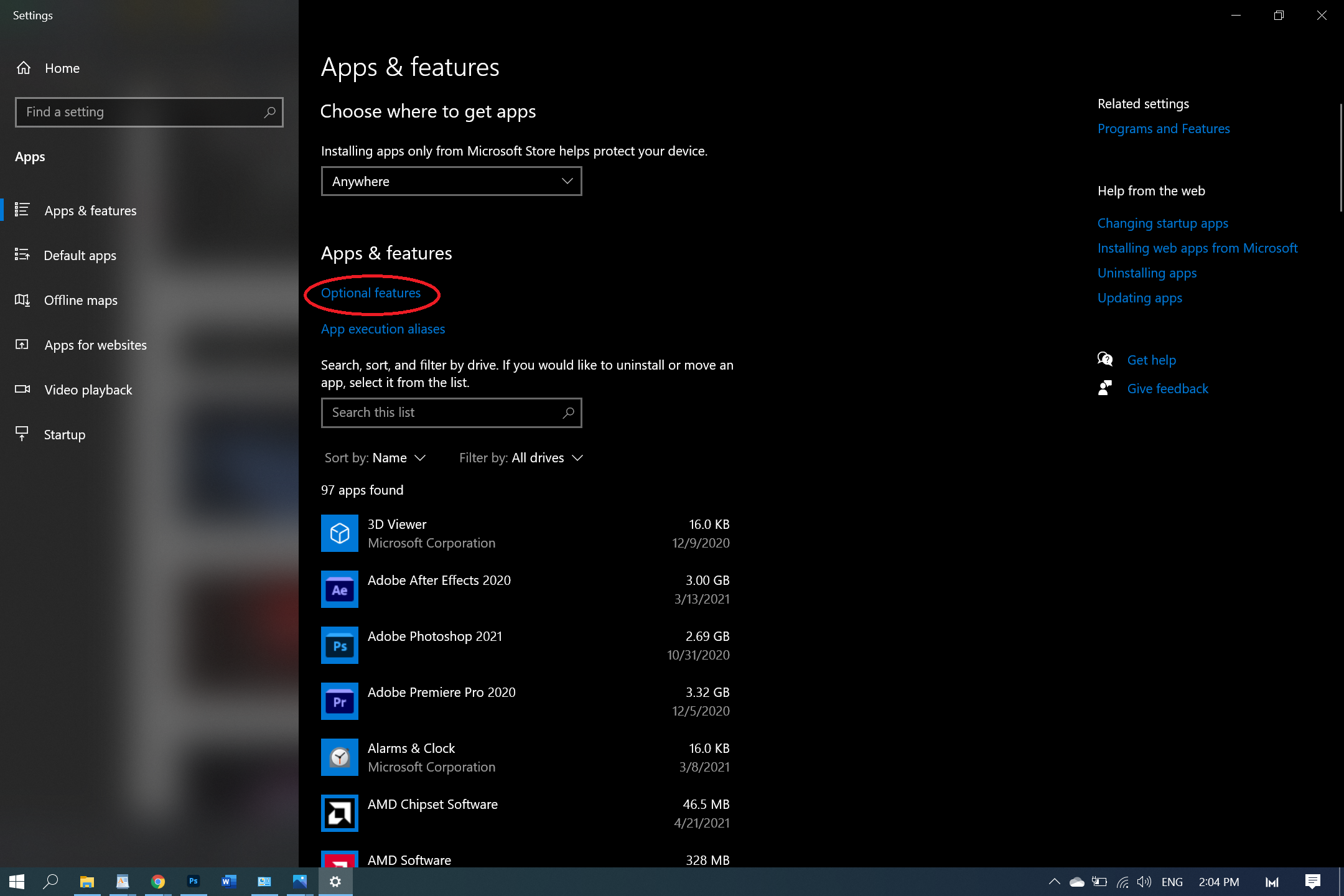
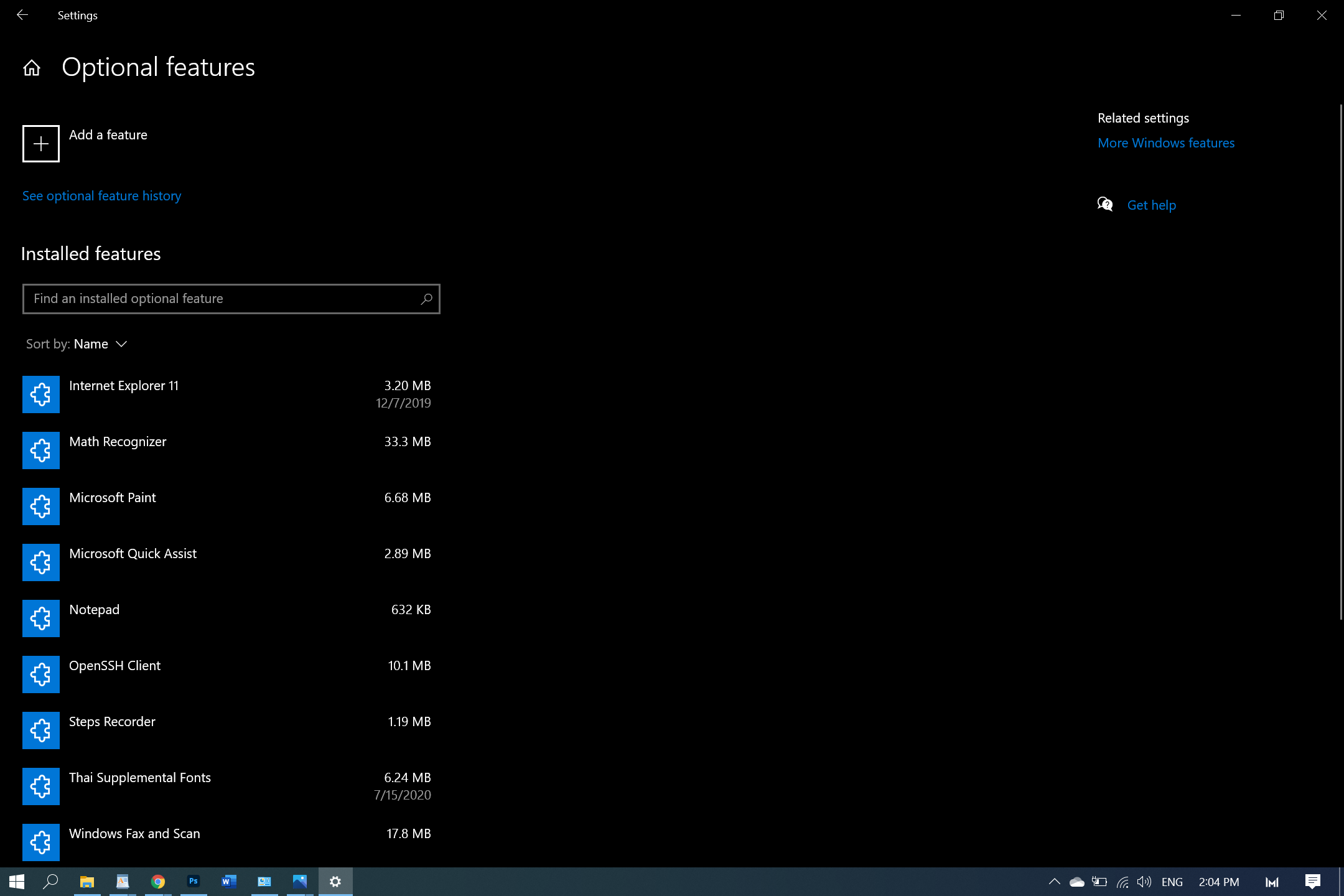
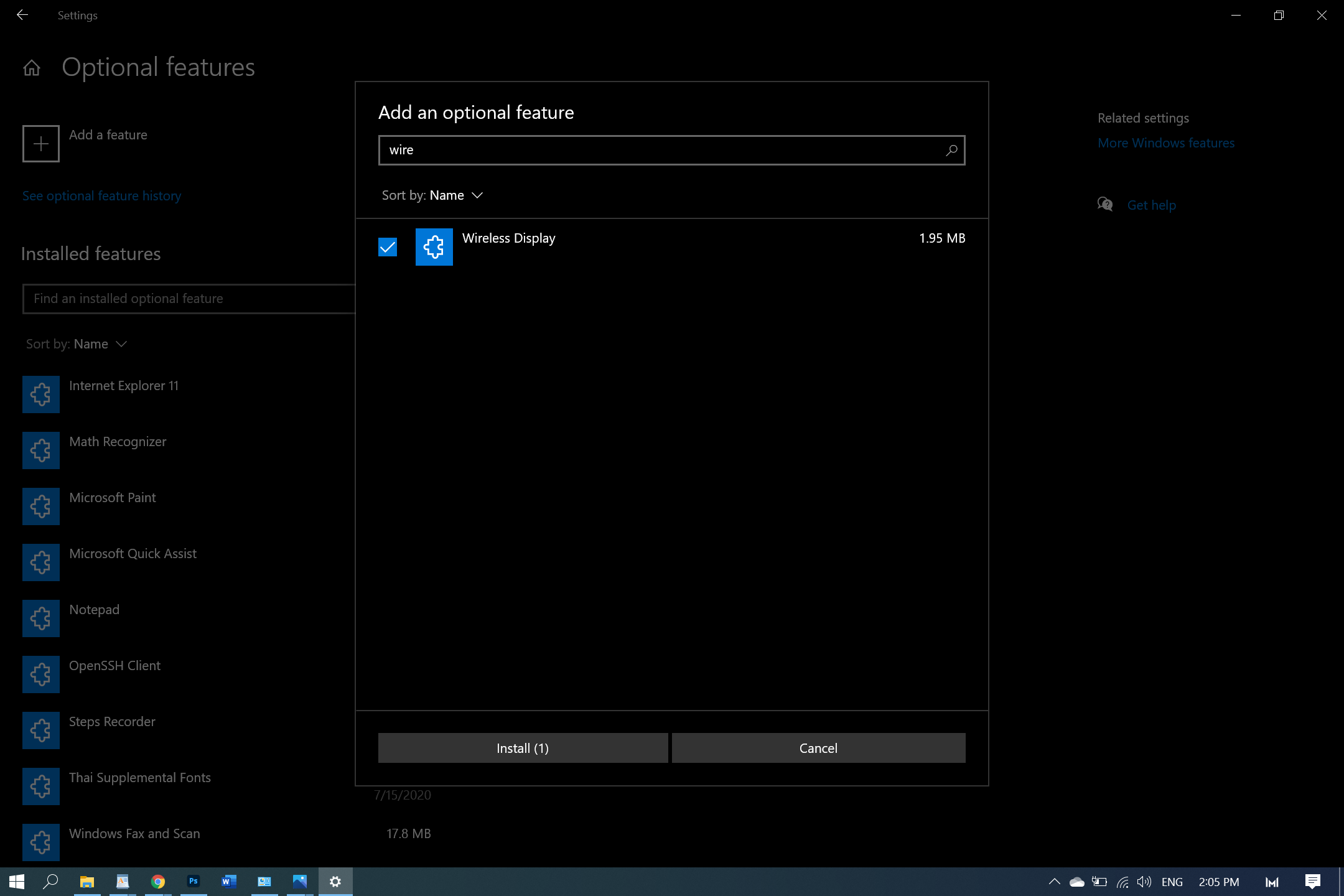
ในส่วนของ Optional features กดไปที่ Add a feature จากนั้นพิมพ์ในช่องค้นหาว่า Wireless Display กดติ๊กถูกแล้ว Install เลยครับ จะใช้เวลาในการติดตั้งไม่เกิน 30 วินาที (ส่วนใครที่ค้นหาแล้วไม่เจอ แสดงว่ามันอาจติดตั้งไว้แล้ว ให้ลองเลื่อนดูในลิสต์มันจะอยู่ด้านล่างครับ)
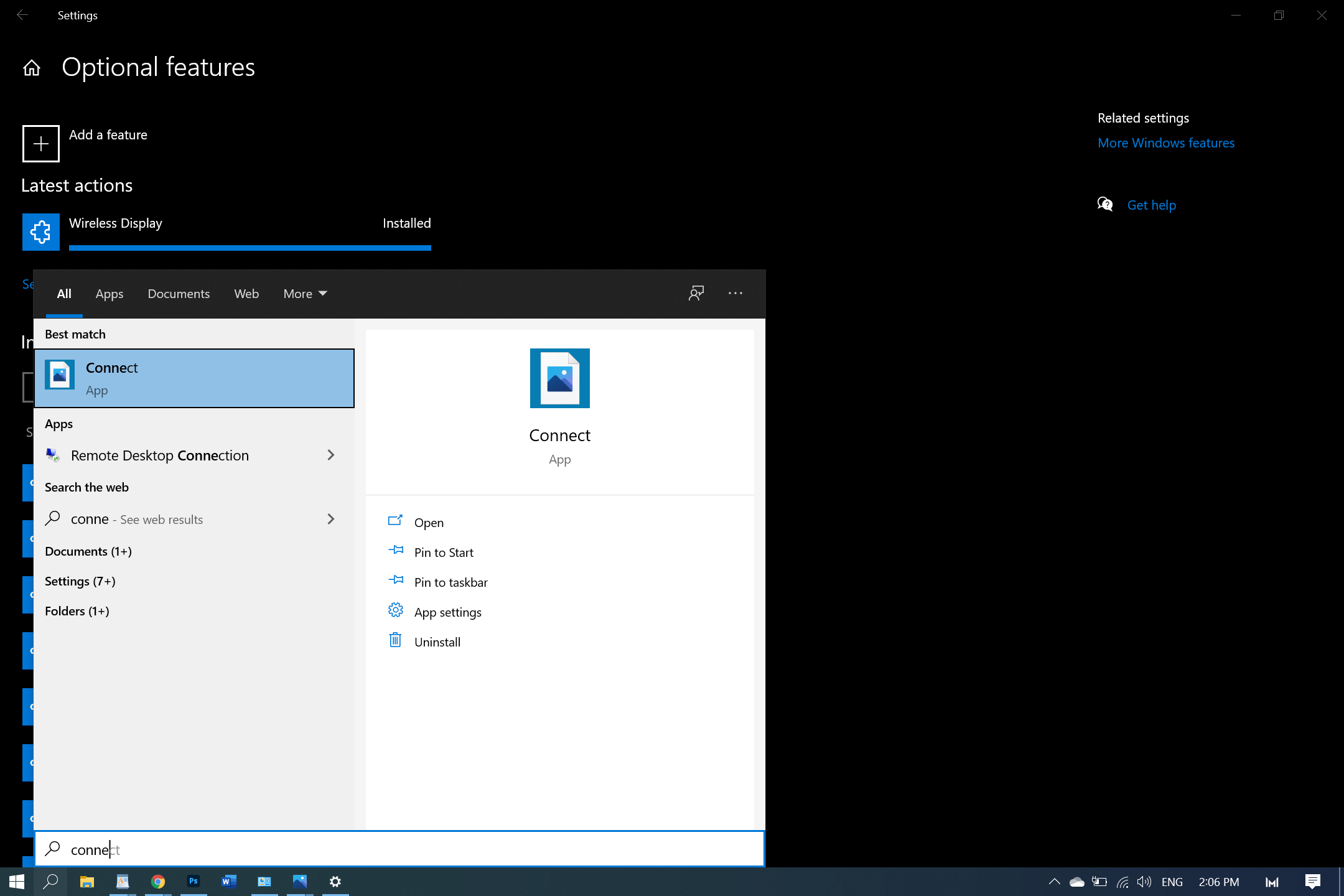
เมื่อติดตั้งเรียบร้อย มันคือแอปที่เรียกว่า Connect ให้ค้นหาแอปนี้ใน Start menu (พิมพ์ค้นหาในช่อง search ก็ได้ครับ) จากนั้นกดเปิดโปรแกรมเลย
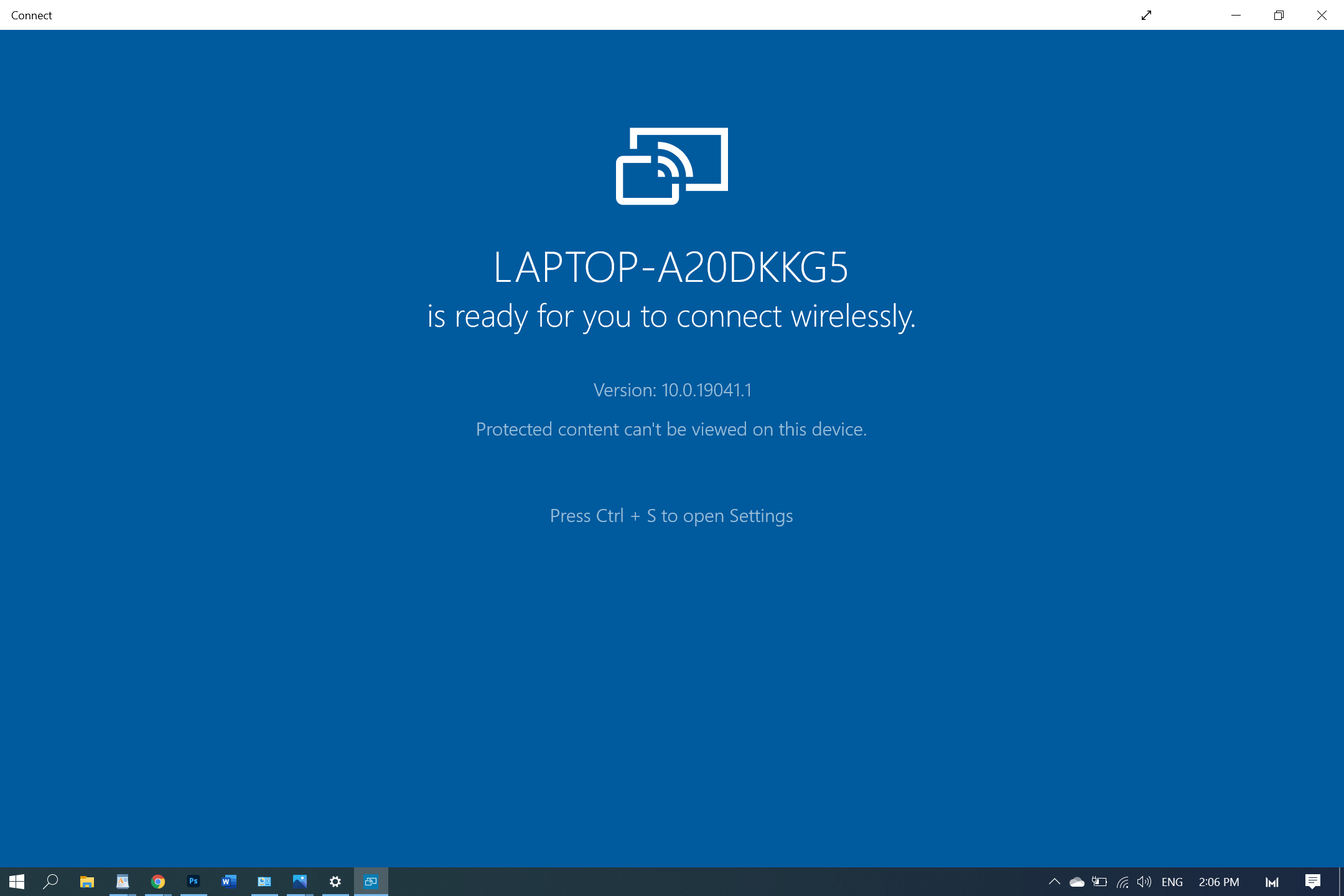
เชื่อมต่อแล้วลุย !!
** ทั้งมือถือและคอมต้องเชื่อมต่อสัญญาณ Wi-Fi เดียวกันด้วยนะ **
เมื่อเตรียมตัวจนครบแล้ว ให้จัดการเปิด Wireless Display/Wireless Projection บนมือถือ ซึ่งจะมีการสอบถามว่าเราจะเชื่อมต่อกับอุปกรณ์ใด ถ้าแน่ใจว่าอุปกรณ์ที่แสดงคือคอมของคุณก็กดเชื่อมต่อได้เลยครับ
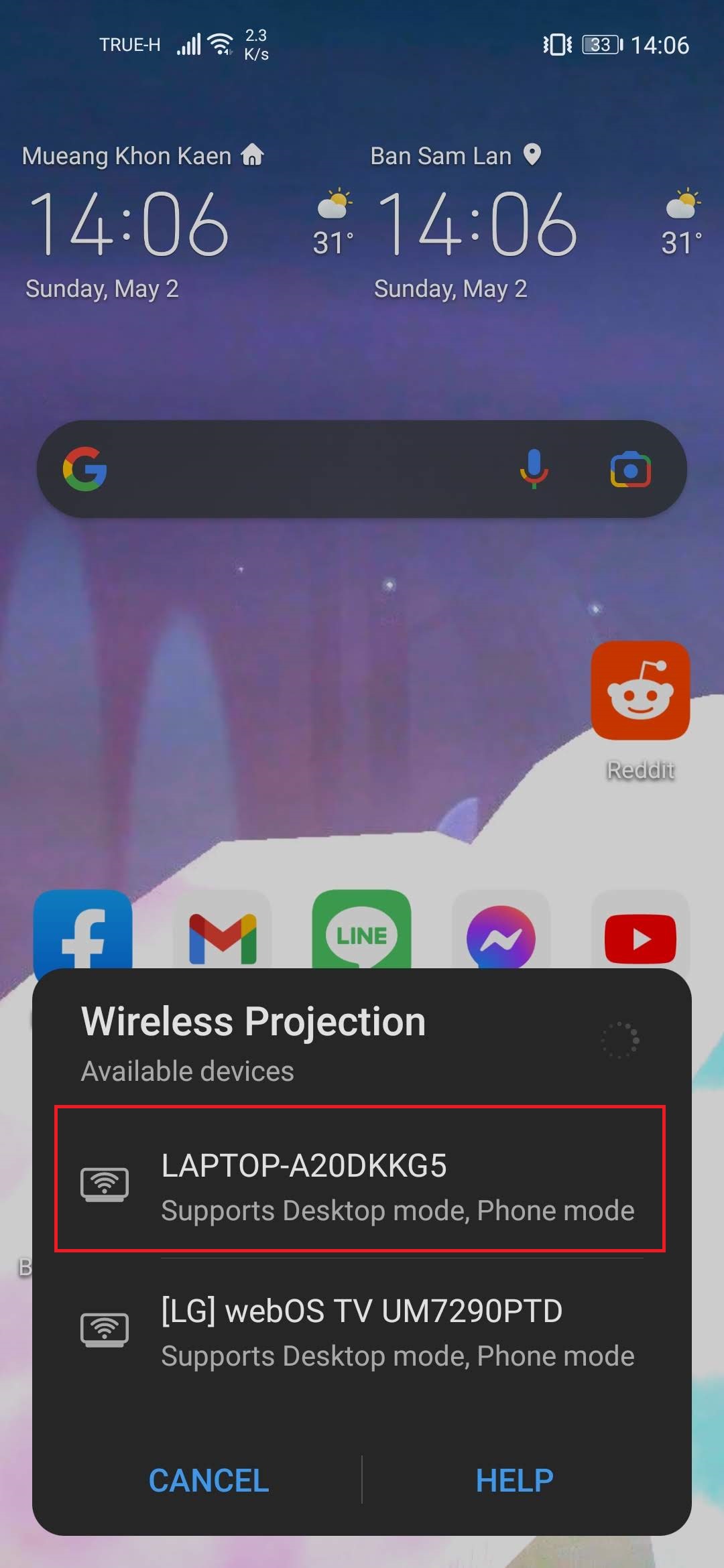
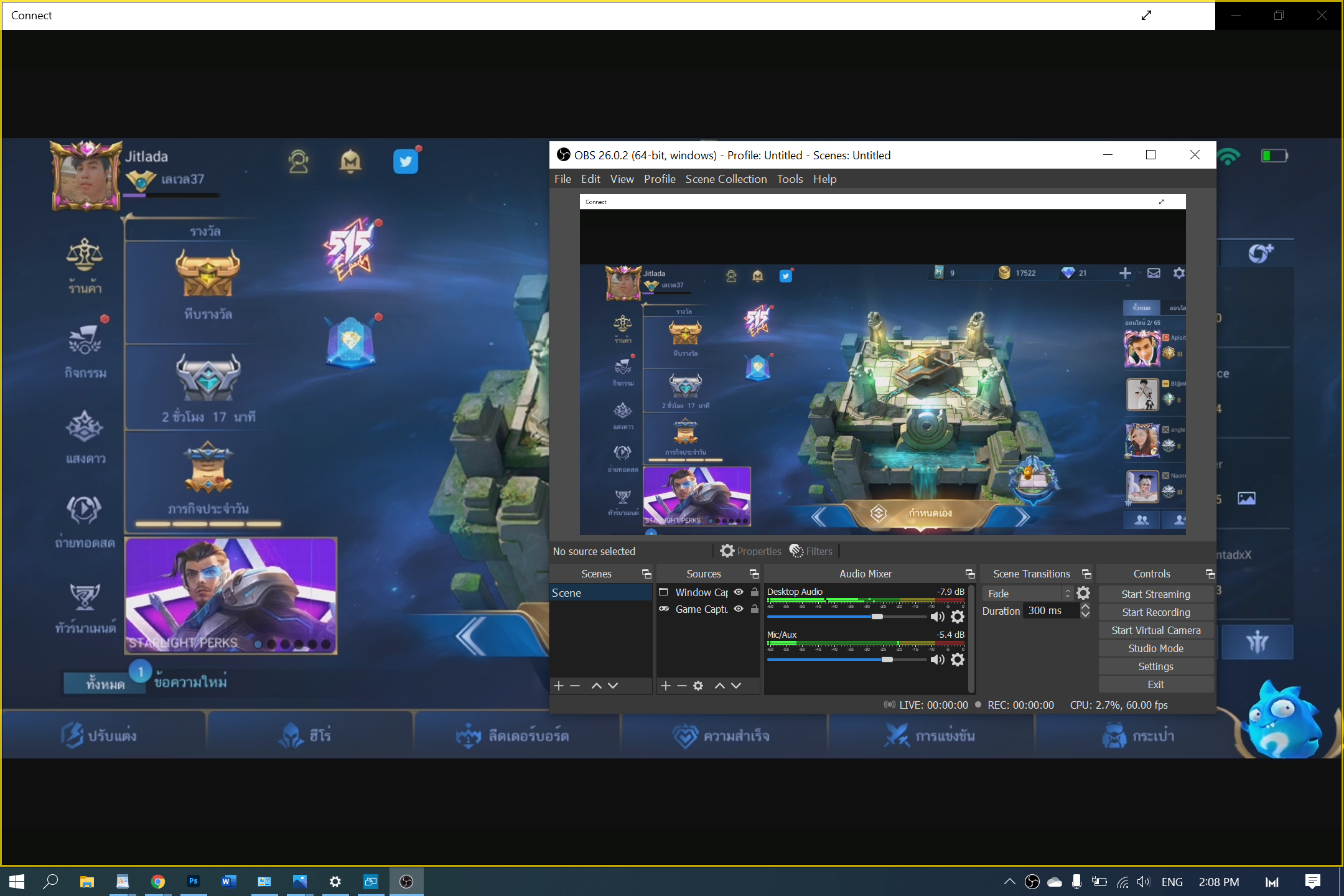
หลังจากกดเชื่อมต่อแล้วหน้าจอบนมือถือก็จะไปปรากฏอยู่บนแอป Connect และไม่ใช่แค่หน้าจออย่างเดียวนะครับ เสียงเกมหรือแอปบนมือถือก็จะไปอยู่บนนั้นด้วย
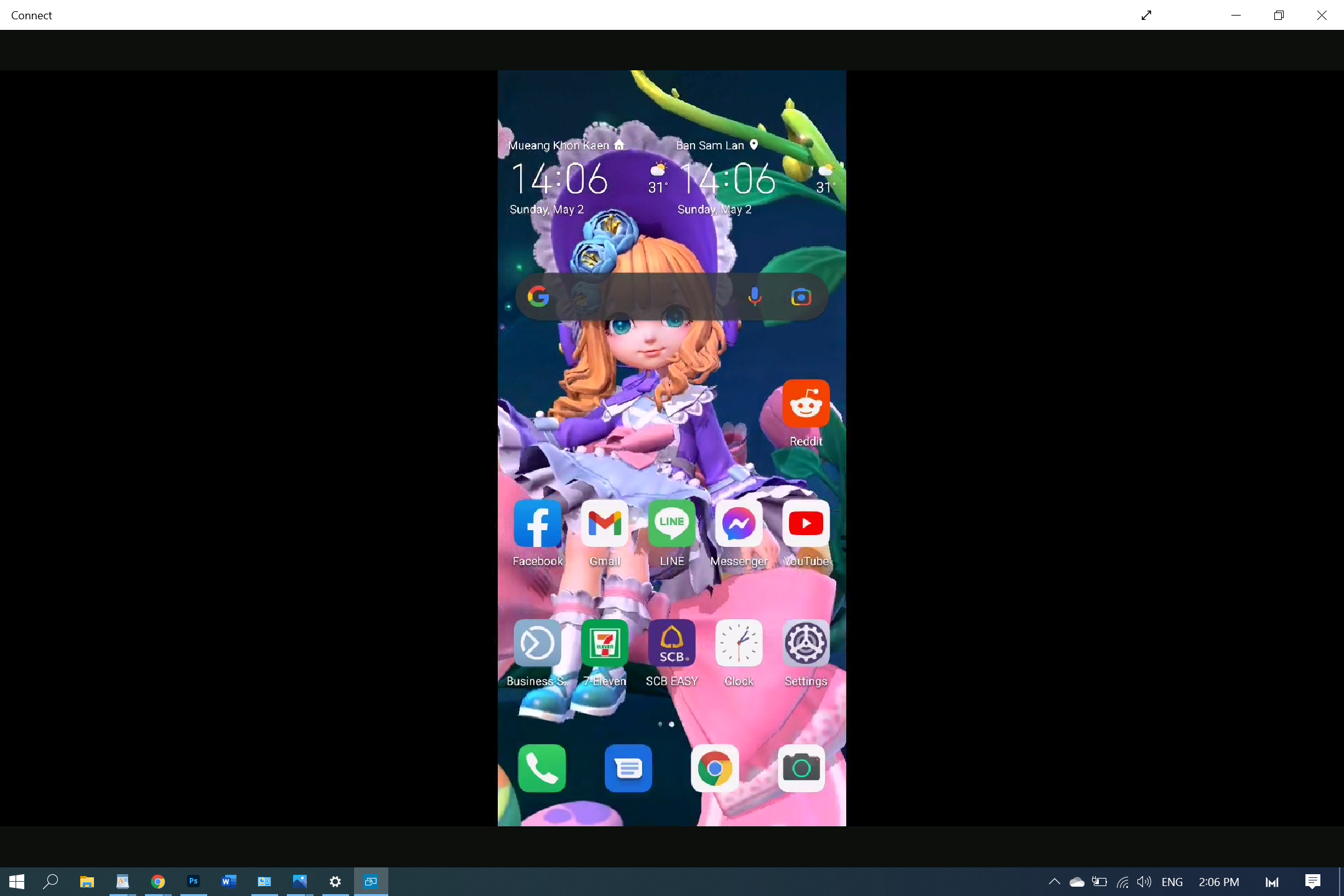
ยิ่งไปกว่านั้น เราสามารถทำการไลฟ์สตรีมหน้าจอมือถือนี้ ผ่านโปรแกรม OBS ใน Windows ได้ด้วย เท่าที่ผมลองใช้ดูมันโอเคมากเลย เพราะเราสามารถเชื่อมต่อไมค์หรือเปิดกล้องผ่านโน้ตบุ๊กได้โดยตรง
ก็หวังว่าบทความนี้จะมีประโยชน์ต่อเพื่อน ๆ ชาว Android กันด้วยนะครับ (ต้องขออภัยชาว iOS แอดยังไม่ได้มีเวลาทดลองเลยครับ) ถ้าใครลองไลฟ์แล้วมาบอกเล่าให้ฟังกันด้วยนะครับ
You must be logged in to post a comment.