

Review: MSI Z270 GAMING M7 ตอบโจทย์ความแรงเพียงแค่ปุ่มเดียวก็ทะยานไป 5.2 GHz
มีมาอีกแล้วกับเมนบอร์ด Z270 ช่วงนี้ถือว่าเป็นขาประจำของเว็บเราเลยก็ว่าได้ ยังมีให้เห็นอย่างไม่ขาดสาย โดยวันนี้เราก็ยังได้รับเมนบอร์ดจากทาง MSI ในรุ่น MSI Z270 GAMING M7 อย่างที่เราๆได้รู้กันไปว่า แต่ก่อน MSI จะมีรุ่น GAMING ที่เป็นตระกูล M3 M5 และ M7 สำหรับเจ้า M7 ถือเป็นตัวใหญ่สุดในตระกูลนี้และครับ ซึ่งประสิทธิภาพนั้นผมขอแอบกระซิบบอกสักหน่อยว่ามันแรงไม่แพ้เจ้า ไททาเนียมตัวที่ออกแบบมาเพื่อรองรับการ Overclock แบบทำสถิติเลยทีเดียวและครับ พูดมาขนาดนี้ เชื่อว่าเพื่อนๆอยากจะเห็นแล้วเอาเป็นว่าไปดูกันเลยดีกว่าครับ
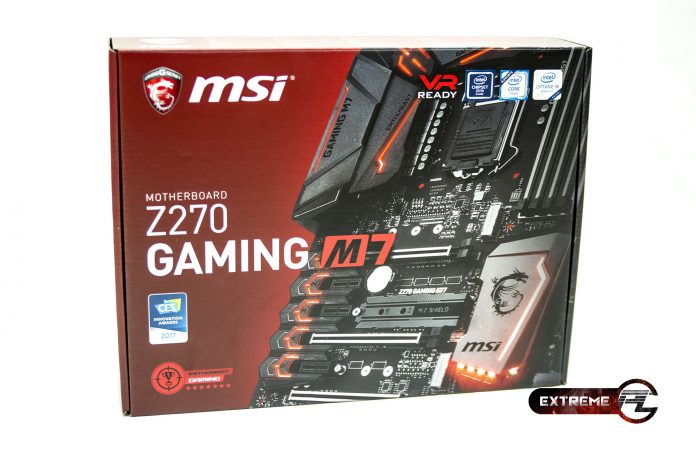
สำหรับตัวกล่องนั้นทาง MSI ได้ใช้งานเป็นโทนสีแดงสดสวยงาม ทางด้านหน้าของตัวกล่องมีเขียนบอกชื่อรุ่น MSI Z270 GAMING M7 เอาไว้ชัดเจน แถมเมนยอร์ดตัวนี้ยังได้รับรางวัลจากงาน CES 2017 อีกด้วยและครับ

ทางด้านหลังของตัวกล่องนั้นจะมีการบอกรายละเอียดต่างๆเอาไว้ทั้งฟีคเจอร์ในส่วนของการ Overclock cpu แบบ auto หรือว่าจะเป็นการรองรับการ Overclock Ram ก็สามารถทำได้เป็นอย่างดีเลยทีเดียว

สำหรับอุปกรณ์ภายในกล่องจะมีคู่มือการใช้งาน ชุดสอนการติดตั้งและแผ่น DVD ไดรเวอร์ อีกอย่างหนึ่งก็คือจะเป็นสติเกอร์เอาไว้แปะบอกสาย Sata แต่ละเส้นว่าเป็นของ HDD ลูกไหนนั้นเอง 
สำหรับพวกสายต่างๆนั้นทาง MSI ก็แถมมาให้เช่นกันโดยจะมีสาย Sata ทั้งหมด 4 เส้นพร้อมทั้งสาย usb 3.0 ที่เอาไว้ต่อไปทางด้านหน้าเครื่อง เพื่อเอาไว้ซ่อนสายไฟให้เรียบร้อย อีกเส้นจะเป็นสายสำหรับต่อ SLI ให้กับการ์ดจอ แผ่นปิดช่องสำหรับ I/O สติเกอร์สุดเท่

สำหรับตัวเมนบอร์ดจะมีขนาด ATX เรื่องของสีสรรนั้นมองผ่านๆนี้มีแต่สีดำกับสีเทาทั้งนั้นแต่อย่าพึงตกใจไปเพราะว่าแสงสีความสวยงามมันจะมีตอนที่เราเปิดเครื่องใช้งาน และบอกได้เลยว่ามันเป็นเมนบอร์ดที่อลังการมากๆเลยทีเดียว

สำหรับชุดภาคจ่ายไฟนั้นทาง MSI ก็ได้บรรจงใส่มาให้แบบอย่างดีเลยทีเดียว พร้อมทั้งชุดเฟสไฟจะมีมาให้ทั้งหมด 11 เฟส ด้วยกัน รอบนี้แปลกๆ เพราะเขาออกมาเป็นเลขคี่ ทุกทีถ้ามาประมาณนี้คือ 12 เฟสแต่ก็ไม่ใช่ปัญหาแต่อย่างใดเพราะบอกได้เลยว่ามันสามารถ OverClock ได้ไกลแน่นอน!!

ทางด้านหลังของชุด I/O นั้นรอบนี้มาเป็นมิติมากๆออกแบบมาให้เข้ากับชุดของฮิตซิงค์ภาคจ่ายไฟอย่างดี โดยจะมีสีเทาประกายสวยงาม

เรื่องของการจ่ายพลังงานให้กับ CPU ต้องเสียบสาย 8 PIN และ 4 PIN อย่างละ 1 เส้นด้วยกันครับ

สำหรับสล๊อตแรมนั้นเราจะเห็นว่าทาง MSI ได้มีการใส่ชุดครอบสล๊อตเอาไว้เพื่อเสริมความแข็งแรงและช่วยลดสัญญานรบกวนรอบข้าง

สำหรับสล๊อตสำหรับการเสียบการ์ดต่างๆนั้นจะมีช่อง PCI-E 1x จำนวน 3 ช่องด้วยกันและ PCI-E 16x อีกจำนวน 3 ช่อง โดยช่อง PCI-E 16x จะมีการเสริมความแข็งแรงของตัวสล๊อตเอาไว้ทั้งหมด

อีกจุดหนึ่งที่ทาง MSI ใส่ใจมากๆเลยก็คือเรื่องของการระบายความร้อนตัว SSD บนสล๊อต M.2 ได้มีการให้ฮิตซิงค์มาด้วย 1 ตัว ส่วนนี้ผมไม่แน่ใจว่าถ้าต้องการซื้อแยกให้ครบ 3 สล๊อต ทาง MSI จะมีขายแยกหรือเปล่า

ส่วนของตัวสล๊อตการติดตั้งการ์ดต่างๆนั้นทาง MSI ก็ได้มีการทำช่องบอกเบอร์เอาไว้ด้วย ส่วนนี้เวลาตอนทำงานจะมีแสงไฟแสดงขึ้นมาด้วย ขอบอกเลยว่ามันสวยงามมากๆ โดยจริงๆแล้วมีทั้งหมด 6 ช่องด้วยกันแต่ทาง MSI ทำบอกไว้ทั้งหมดเพียงแค่ 5 ช่องเท่านั้น

อีกจุดหนึ่งที่เมนบอร์ดตัวนี้ได้มีการเปลียนแปลงก็คือช่องเชื่อมต่อ USB 3.0 ที่ได้มีมาทั้งหมด 2 ช่องด้วยกันแต่ช่องหนึ่งจะเป็นแบบพิเศษคือหัวต่อเล็กๆต้องใช้งานสายแปลงที่แถมมาให้ภายในกล่องเพื่อให้สามารถเก็บซ่อนสายเวลาติดตั้งภายในเคสได้สวยงาม

สำหรับการเชื่อมต่อ HDD นั้น เมนบอร์ดตัวนี้ก็สามารถจัดได้เต็มระบบอย่างจุใจเลยทีเดียวเพราะรองรับ Sata ทั้งหมด 6 ช่องด้วยกันและช่อง U.2 ที่เอาไว้รองรับ SSD ของทาง Intel ก็ยังมีมาให้ใช้งานด้วย

การเชื่อมต่อทางด้านหลังพวกพาแนล I/O ก็จะมีช่องเชื่อมต่อ – 1 x PS/2 mouse & keyboard combo port – 3 x USB 2.0 Type-A ports- 1 x Clear CMOS button- 1 x DisplayPort- 1 x HDMI™ port- 1 x LAN (RJ45) port- 2 x USB 3.1 Gen1 Type-A ports- 1 x USB 3.1 Gen2 Type-A port- 1 x USB 3.1 Gen2 Type-C port- 1 x Optical S/PDIF OUT connector- 5 x OFC audio jacks
You must be logged in to post a comment.